FLOW H006

บันทึกยา กิจกรรม นัด

คู่มือสำหรับผู้ใช้งานทั่วไป เพื่อบันทึกและจัดการข้อมูลยา กิจกรรม และนัดในสมุดสุขภาพ พร้อมกำหนดวันและเวลาแจ้งเตือน

รองรับ Android / iPhone / LINEรองรับ 11 ภาษาAI Call Center 24 ชั่วโมงต้องมีบัญชี LINE @MetaHealthThai
1

Flow Chart

ลำดับการบันทึกยา กิจกรรม และนัดในสมุดสุขภาพ

เริ่มต้น
เปิดสมุดสุขภาพ และกด “บันทึกสุขภาพ”
เปิดแท็บยา/กิจกรรม/นัด และเพิ่มรายการ
ระบุรายละเอียด รูปแบบ เวลา และช่วงวันที่
กำหนดวันสิ้นสุดหรือไม่
บันทึกรายการและตรวจสอบตารางสรุป
กลับหน้าสมุดสุขภาพเพื่อตรวจสอบรายการตามเวลา
เสร็จสิ้น
2

บันทึกยา กิจกรรม นัด

บันทึกและจัดการรายการที่ต้องการให้ระบบแจ้งเตือนตามวันและเวลา
S-0001
วัตถุประสงค์สอนวิธีบันทึกข้อมูลยา กิจกรรม และนัด
เข้าอย่างไรเปิดโปรแกรมสมุดสุขภาพผ่าน LINE
Prerequisiteต้องเป็นสมาชิก @MetaHealthThai
ผลลัพธ์บันทึกรายการและแสดงตามวันเวลาที่กำหนด
เปิดหน้าจอหลักสมุดสุขภาพ
STEP 1

เปิดหน้าจอหลักสมุดสุขภาพ

ภาพอ้างอิง IM-00001
Actionกดปุ่ม “บันทึกสุขภาพ” ด้านบน
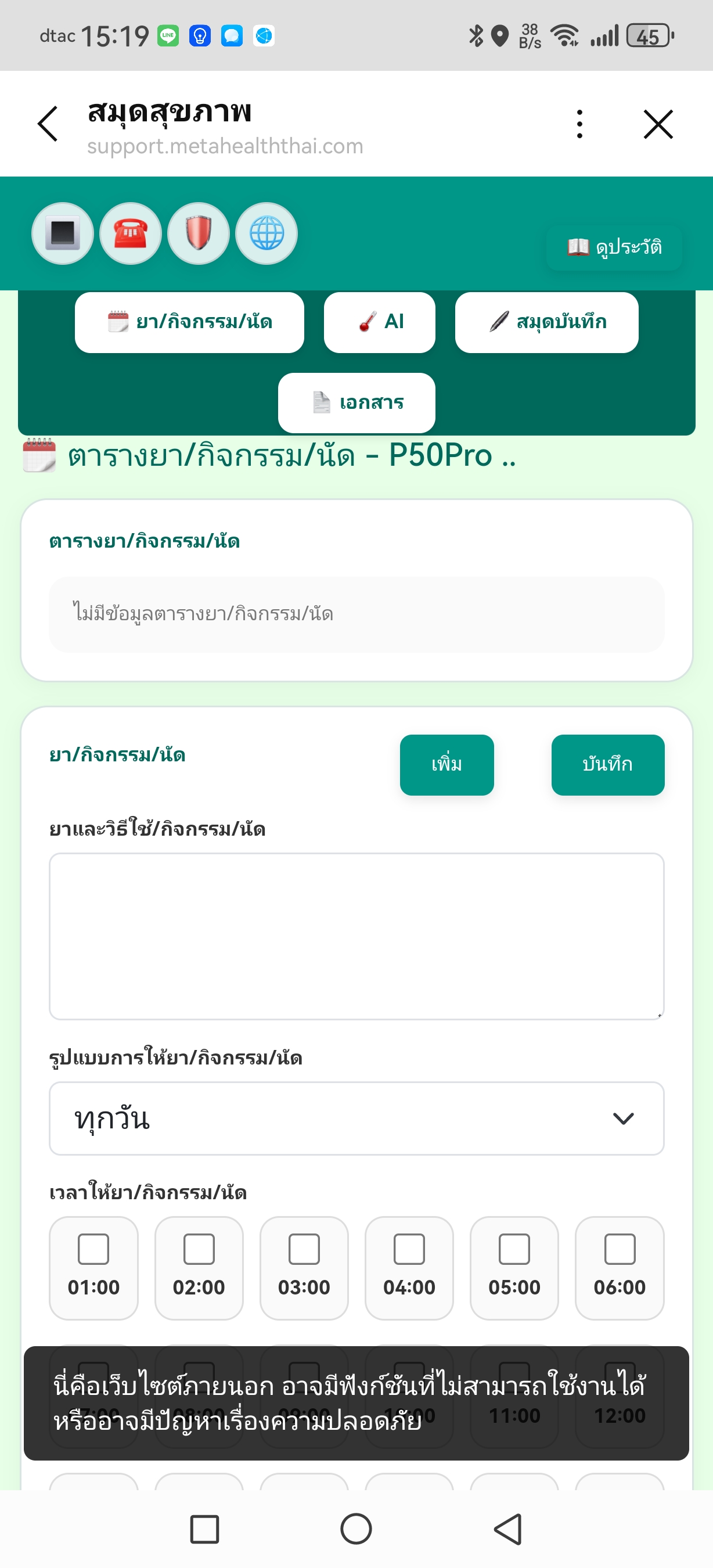
เปิดหน้า ยา/กิจกรรม/นัด
STEP 2

เปิดหน้า ยา/กิจกรรม/นัด

ภาพอ้างอิง IM-00002
Actionหน้าแรกควรเปิดที่แท็บ “ยา/กิจกรรม/นัด” โดยอัตโนมัติ หากยังไม่อยู่หน้านี้ ให้กดปุ่ม “ยา/กิจกรรม/นัด”
เพิ่มรายการใหม่
STEP 3

เพิ่มรายการใหม่

ภาพอ้างอิง IM-00002
Actionกดปุ่ม “เพิ่ม” โดยใช้ปุ่มด้านบนหรือด้านล่างก็ได้
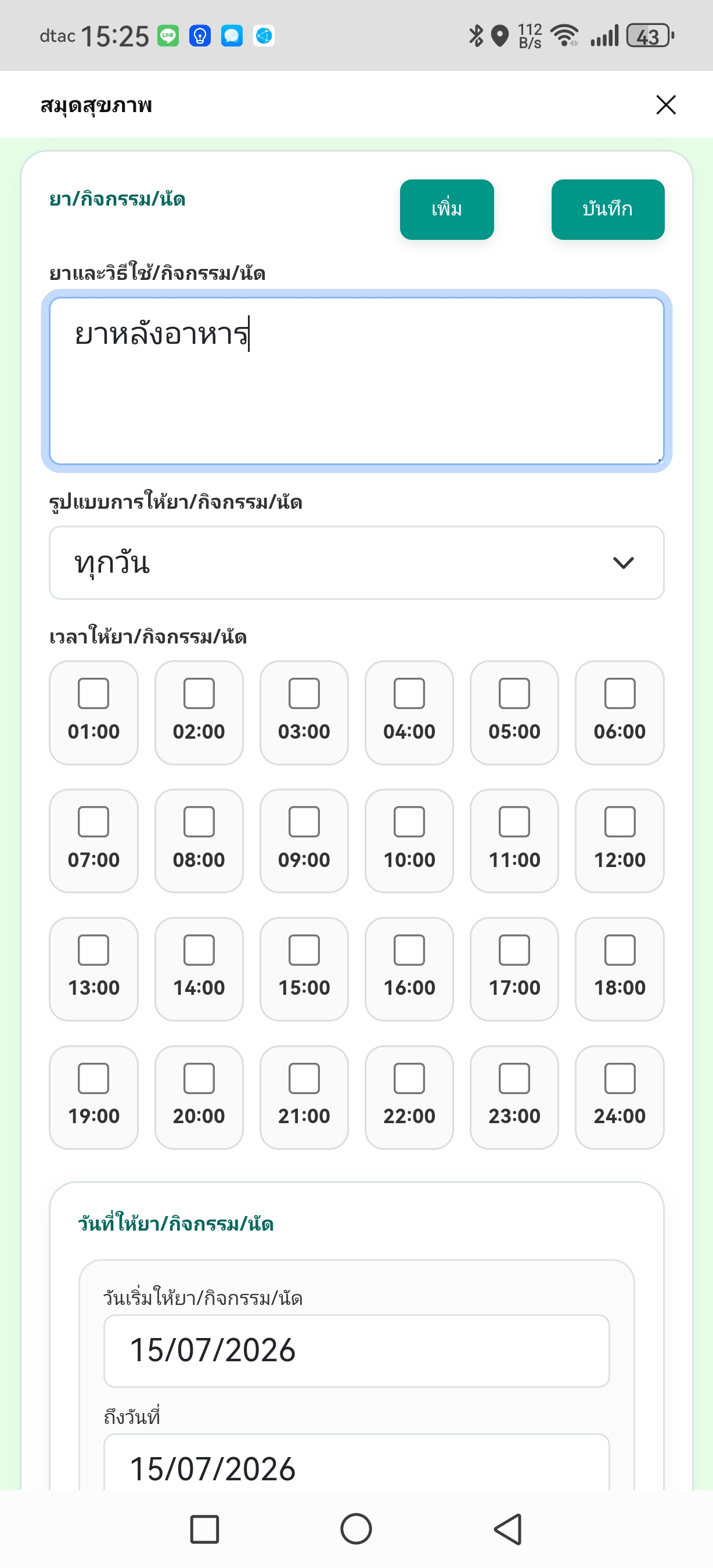
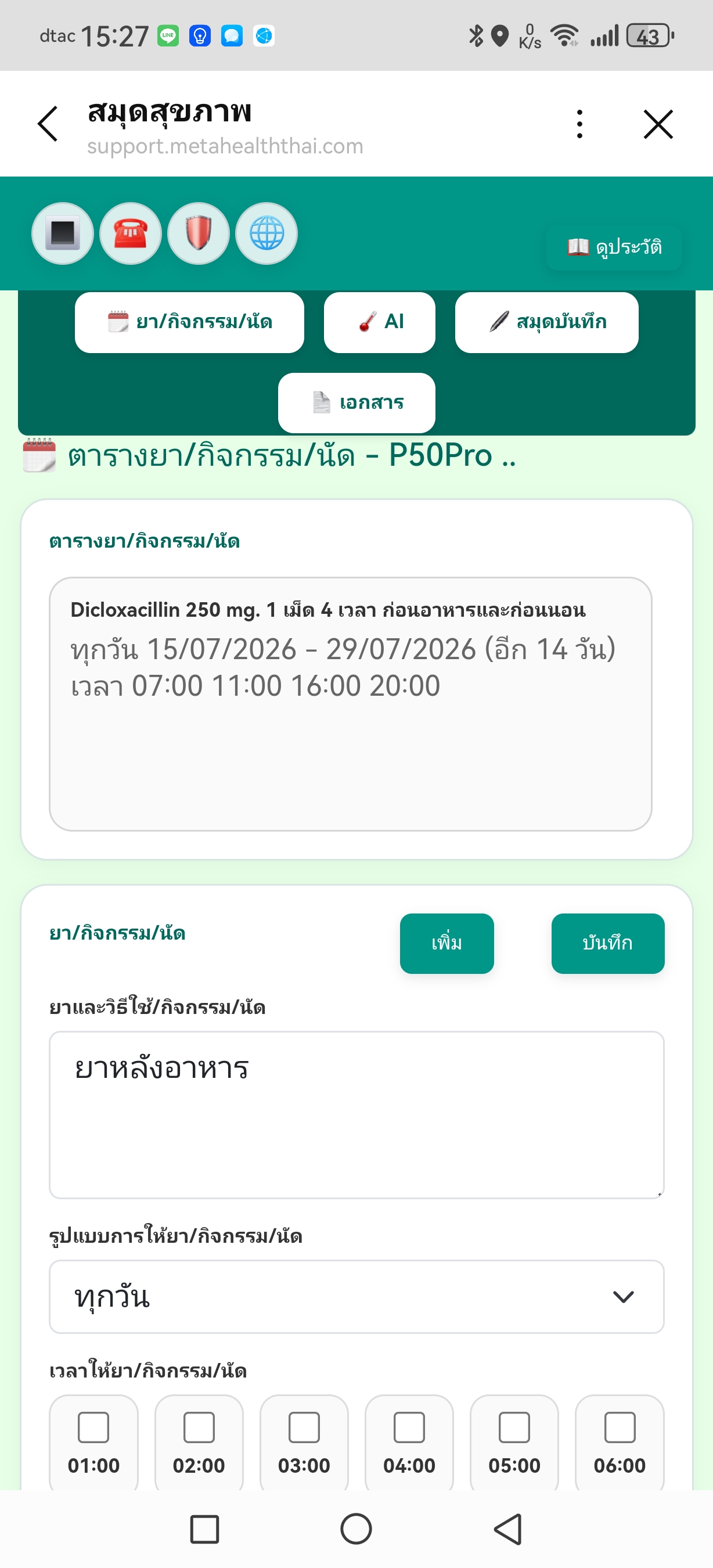
ระบุวิธีใช้ยา กิจกรรม หรือนัด
STEP 4

ระบุวิธีใช้ยา กิจกรรม หรือนัด

ภาพอ้างอิง IM-00003
Actionที่ช่อง “วิธีใช้ยา/กิจกรรม/นัด” ให้พูดหรือพิมพ์ข้อความที่ต้องการ เช่น “ยาหลังอาหาร”
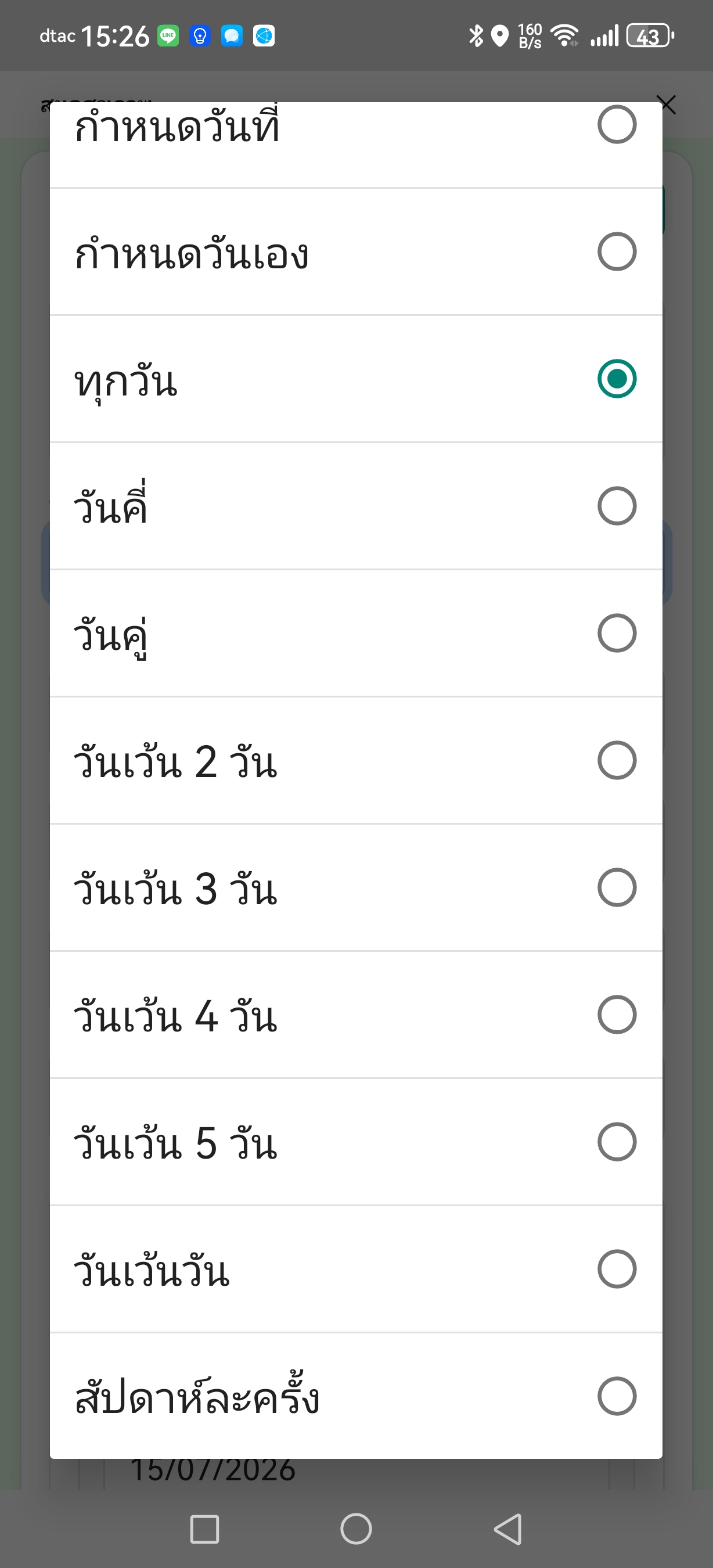
เลือกรูปแบบการให้หรือการเตือน
STEP 5

เลือกรูปแบบการให้หรือการเตือน

ภาพอ้างอิง IM-00004
Actionเลือกรูปแบบที่ต้องการเพื่อกำหนดวันเตือน โดยค่าเริ่มต้นครั้งแรกคือ “ทุกวัน”
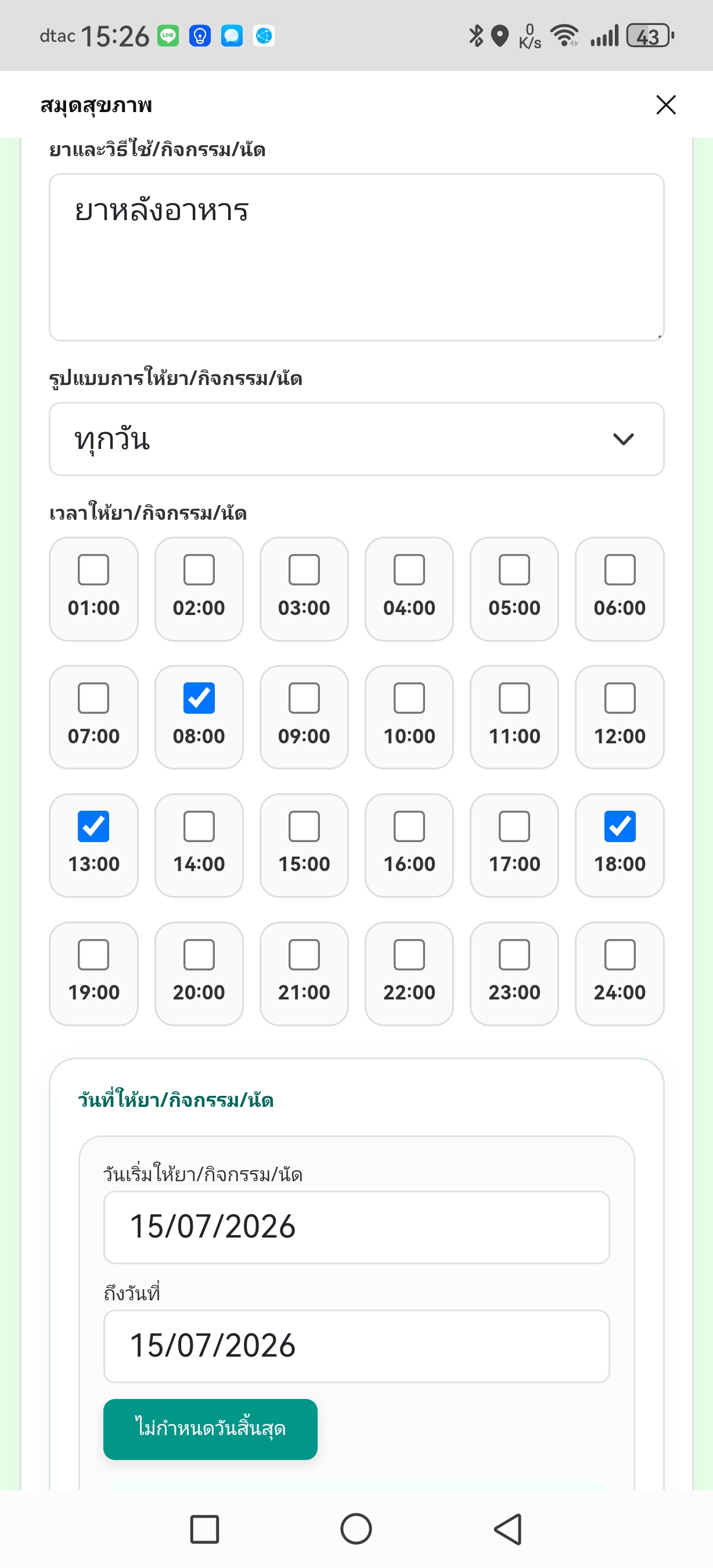
เลือกเวลา
STEP 6

เลือกเวลา

ภาพอ้างอิง IM-00005
Actionติ๊กเลือกเวลาให้ยา เวลาทำกิจกรรม หรือเวลานัดที่ต้องการ
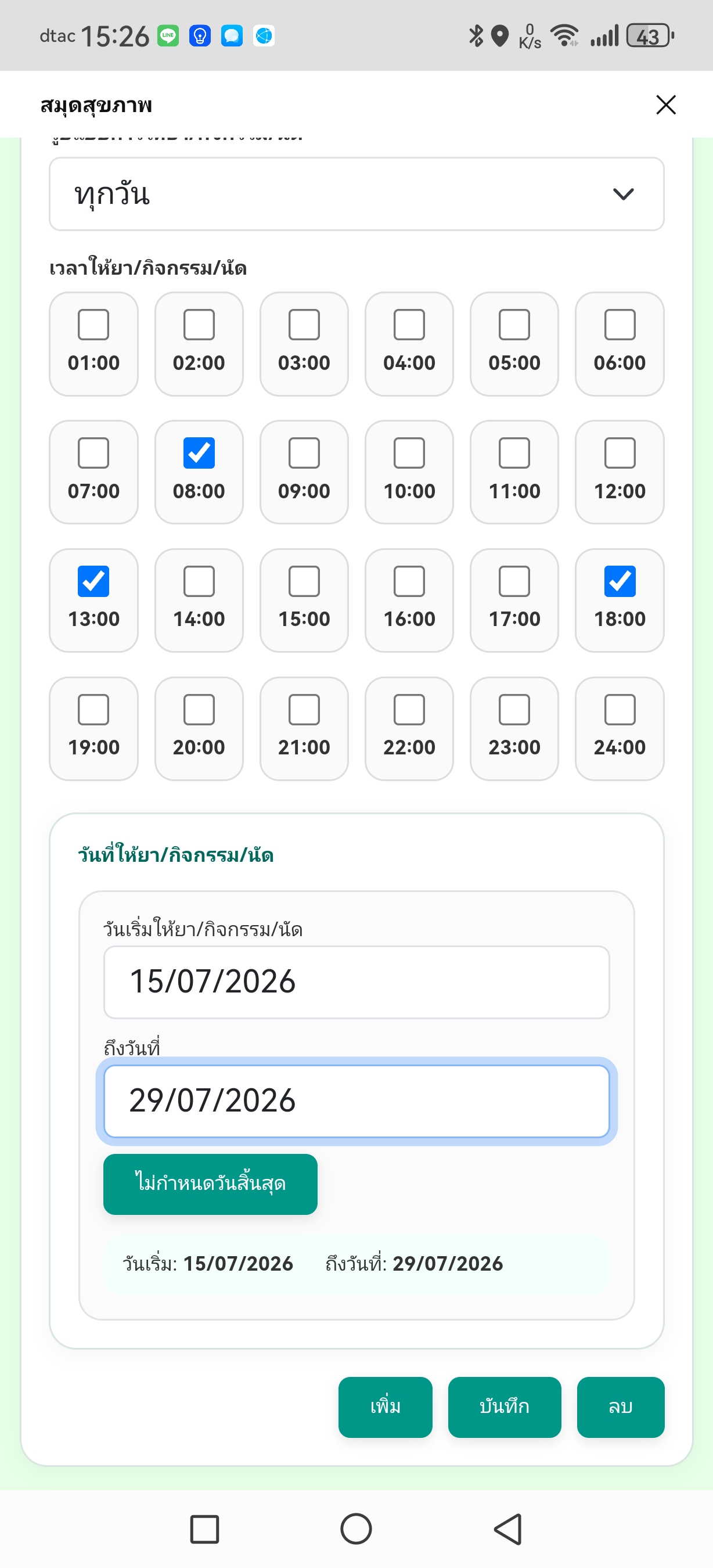
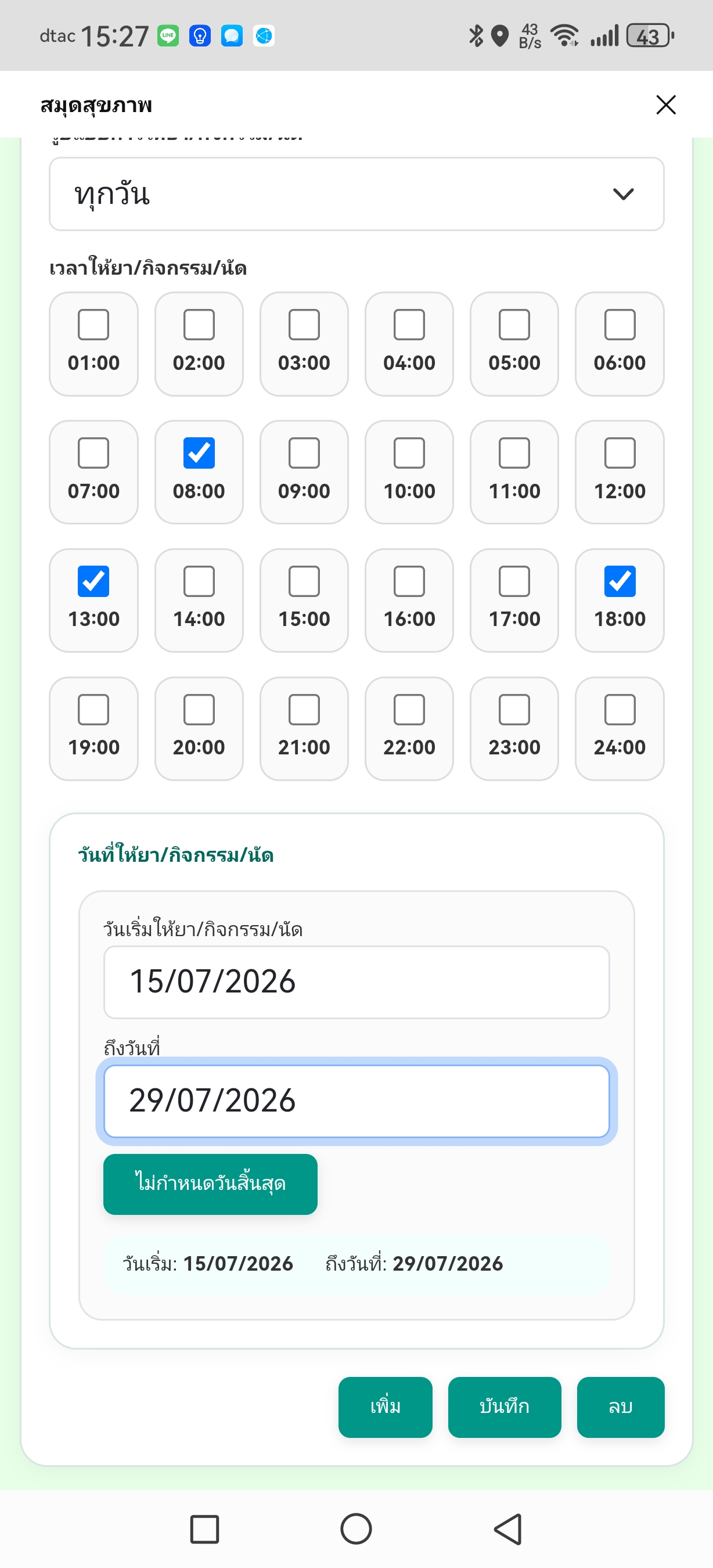
กำหนดวันเริ่มและวันสิ้นสุด
STEP 7

กำหนดวันเริ่มและวันสิ้นสุด

ภาพอ้างอิง IM-00006
Actionกดเลือก “วันเริ่ม” และ “ถึงวันที่” ตามช่วงเวลาที่ต้องการ
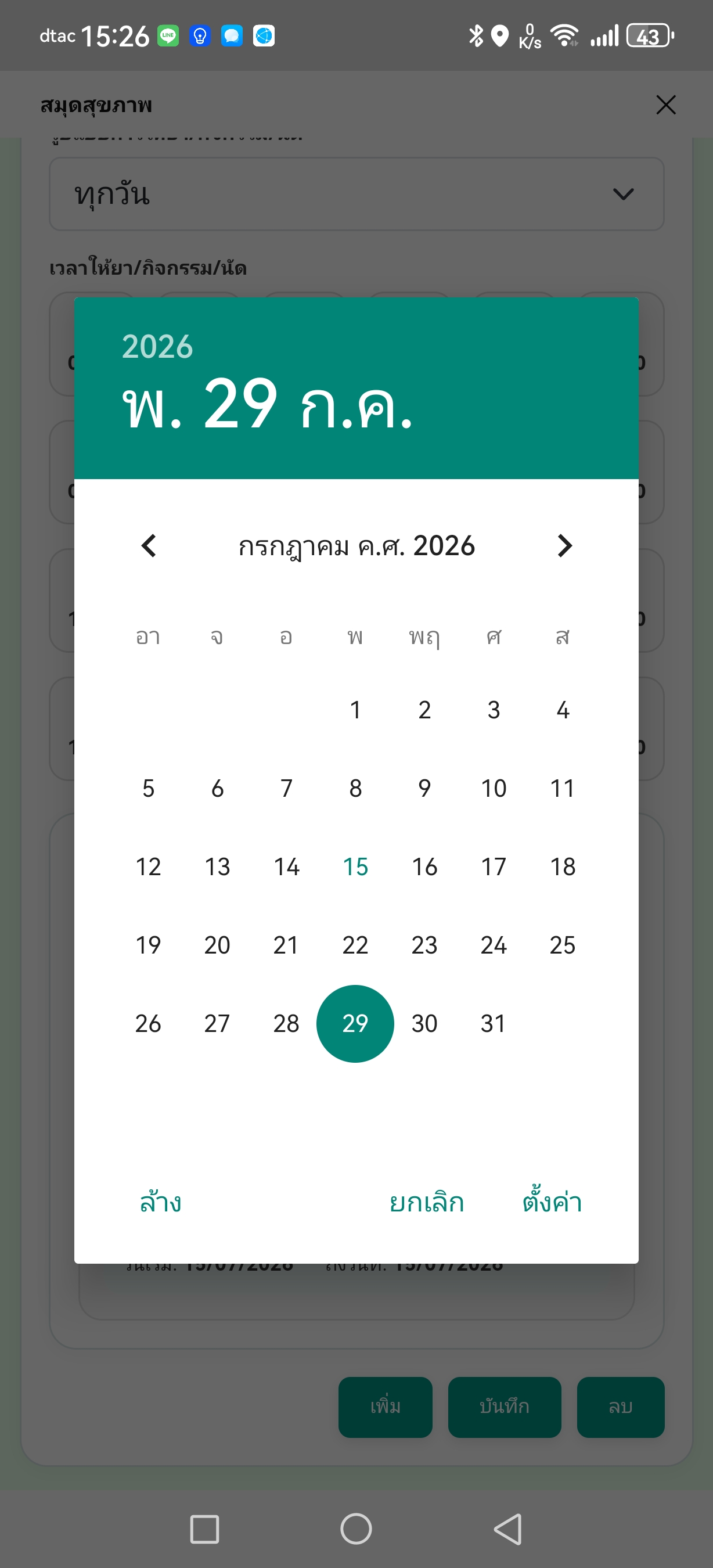
เลือกวันที่จากปฏิทิน
STEP 8

เลือกวันที่จากปฏิทิน

ภาพอ้างอิง IM-00007
Actionเลือกวัน เดือน และปีจากปฏิทิน
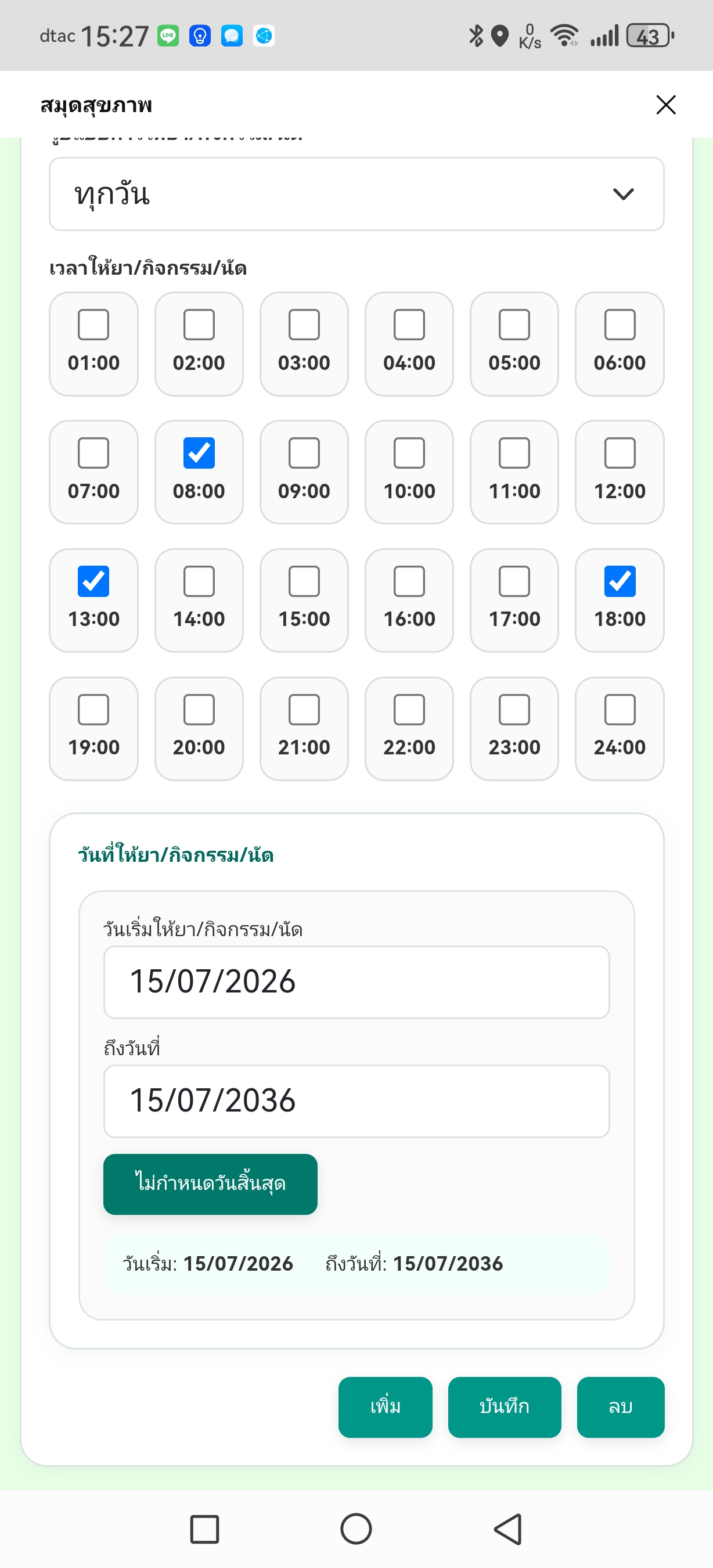
ไม่กำหนดวันสิ้นสุด
STEP 9

ไม่กำหนดวันสิ้นสุด

ภาพอ้างอิง IM-00008
Actionกดปุ่ม “ไม่กำหนดวันสิ้นสุด” ระบบจะกำหนดระยะเวลาเป็น 10 ปีให้อัตโนมัติ
บันทึกรายการ
STEP 10

บันทึกรายการ

ภาพอ้างอิง IM-00009
Actionกดปุ่ม “บันทึก”
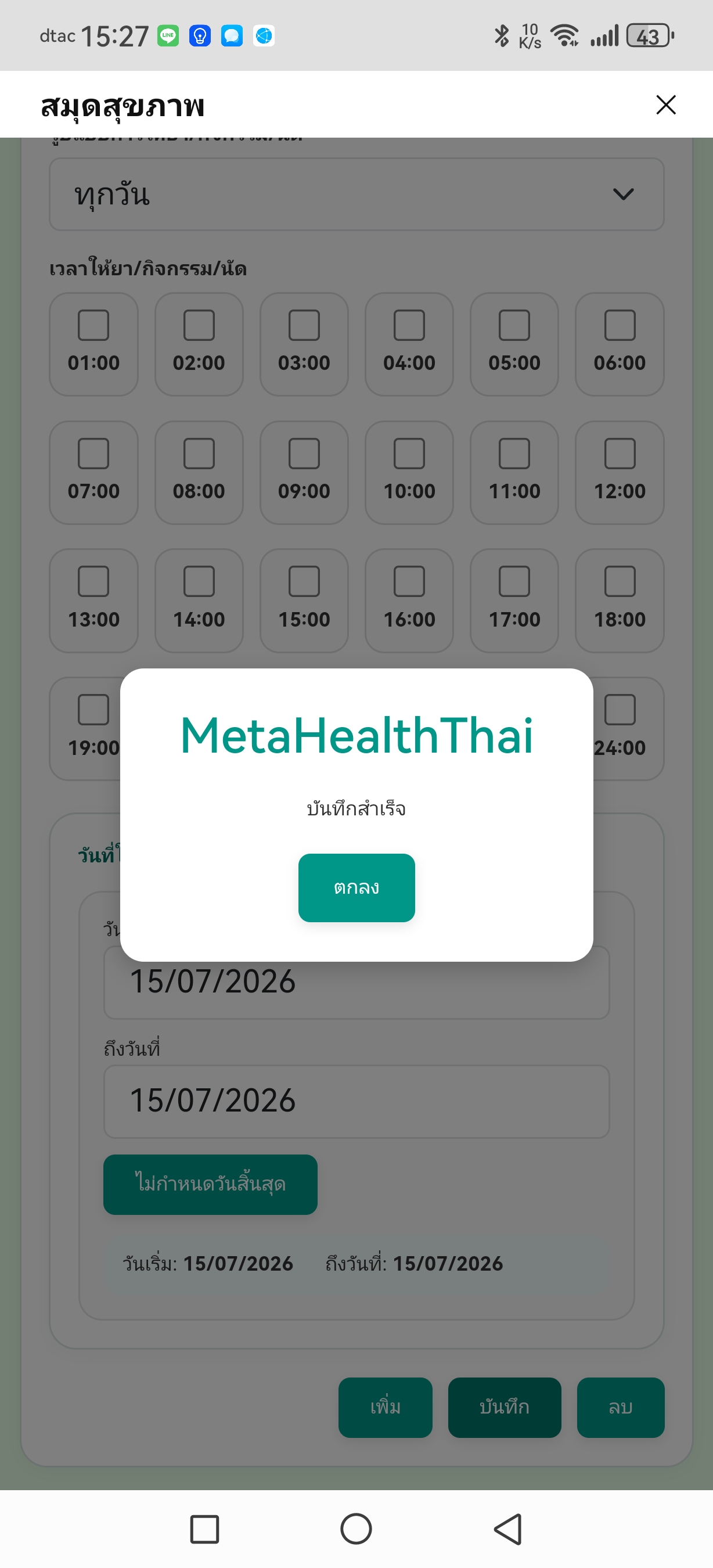
ยืนยันว่าบันทึกสำเร็จ
STEP 11

ยืนยันว่าบันทึกสำเร็จ

ภาพอ้างอิง IM-00011
Actionเมื่อระบบแจ้งว่าบันทึกเรียบร้อยแล้ว ให้กดปุ่ม “OK”
ตรวจสอบและจัดการรายการ
STEP 12

ตรวจสอบและจัดการรายการ

ภาพอ้างอิง IM-00010
Actionตรวจสอบรายการทั้งหมดในตารางยา/กิจกรรม/นัด สามารถเพิ่มรายการด้วยปุ่ม “เพิ่ม” หรือลบโดยเลือกรายการแล้วกดปุ่ม “ลบ” ด้านล่าง
กลับไปหน้าจอหลักสมุดสุขภาพ
STEP 13

กลับไปหน้าจอหลักสมุดสุขภาพ

ภาพอ้างอิง IM-00010
Actionกดปุ่ม “ดูประวัติ” ด้านบนขวา
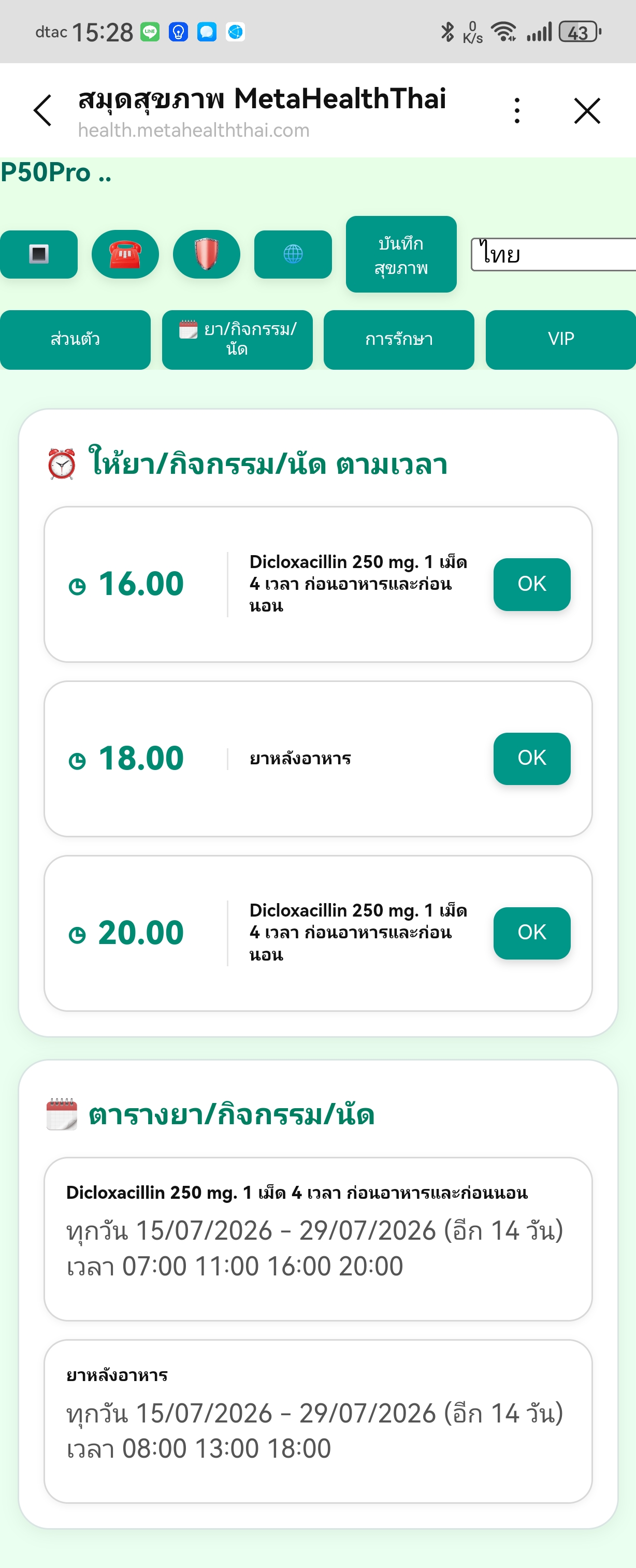
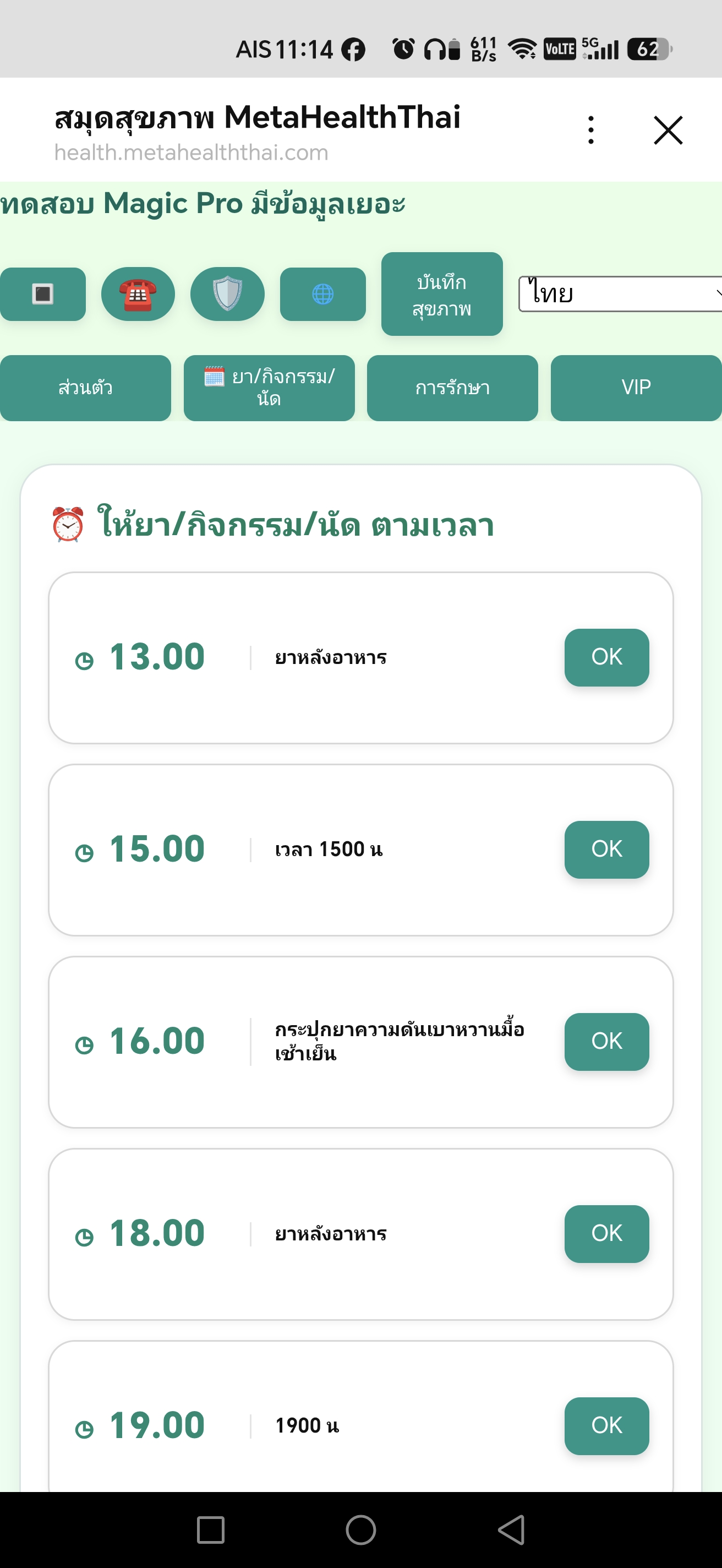
ตรวจสอบผลลัพธ์ในสมุดสุขภาพ
STEP 14

ตรวจสอบผลลัพธ์ในสมุดสุขภาพ

ภาพอ้างอิง IM-00012
ผลลัพธ์หน้าจอสมุดสุขภาพจะแสดงยา กิจกรรม และนัดทั้งหมดตามวันและเวลาที่กำหนด
ผลลัพธ์ของ Scene
สามารถบันทึก เพิ่ม ลบ และตรวจสอบยา กิจกรรม และนัดที่กำหนดวันเวลาไว้ในสมุดสุขภาพได้
3

Tip

ใช้หน้าบันทึกสุขภาพเพื่อแก้ไขข้อมูล

หน้าจอหลักสมุดสุขภาพใช้สำหรับดูข้อมูล ไม่สามารถแก้ไขรายการได้ ต้องเข้าหน้า “บันทึกสุขภาพ” ตามขั้นตอนนี้

ระบบไม่เก็บตัวตนเจ้าของข้อมูล

ข้อมูลถูกจัดเก็บโดยไม่ระบุตัวตนเจ้าของข้อมูล และใช้ระบบ Security มาตรฐานโดยไม่มีบุคลากรเกี่ยวข้องกับข้อมูล

ตรวจสอบวันและเวลาก่อนบันทึก

ตรวจสอบรูปแบบการเตือน เวลา วันเริ่ม และวันสิ้นสุดให้ตรงกับรายการที่ต้องการ

ใช้ไม่กำหนดวันสิ้นสุดเมื่อต้องการระยะยาว

ระบบจะกำหนดระยะเวลา 10 ปีให้อัตโนมัติตาม Flow

4

คำถามที่พบบ่อย (FAQ)

สามารถบันทึกอะไรได้บ้าง?

บันทึกยา กิจกรรม และนัด พร้อมกำหนดวันและเวลาได้

ระบบช่วยเตือนอย่างไร?

ระบบแจ้งเตือนการให้ยา การทำกิจกรรม และนัดหมายโดยอัตโนมัติผ่าน Notification

ข้อมูลรั่วไหลได้ไหม?

ระบบจัดเก็บข้อมูลโดยไม่ผ่านบุคลากร ใช้ระบบ Security มาตรฐาน และไม่เก็บตัวตนเจ้าของข้อมูล

แก้ไขข้อมูลจากหน้าหลักได้หรือไม่?

ไม่ได้ ต้องกด “บันทึกสุขภาพ” เพื่อเข้าหน้าจัดการยา กิจกรรม และนัด