HEALTH MANUAL • H013

ถ่ายรูป เขียน ประวัติ

สอนวิธีถ่ายรูป เขียน ประวัติ ที่บันทึกในวันนี้

Standard Version 1.0Scene S-0001เวลาอ่านประมาณ 4 นาทีเวลาทำรายการประมาณ 3–5 นาที
1

ภาพรวม

คู่มือนี้อธิบายการเปิดหน้าบันทึกข้อมูล เพิ่มรูปภาพหรือภาพเอกสาร ใช้เครื่องมือเขียนข้อความกำกับ และกลับไปตรวจสอบผลลัพธ์ในหน้าประวัติ

Manual IDH013
Prerequisiteใช้งาน Line สมุดสุขภาพ ได้
ผลลัพธ์ของ Sceneสามารถ ถ่ายรูป เขียน ประวัติ ที่บันทึกในวันนี้ ได้ทุกรายการ
หมายเหตุ/ข้อยกเว้นต้องเป็นสมาชิก @MetaHealthThai
2

ลำดับการใช้งาน

เริ่มต้น
เปิดสมุดสุขภาพเข้าสู่หน้าบันทึกข้อมูล
เพิ่มเอกสารถ่ายรูปหรือเลือกรูปภาพ
เขียนกำกับใช้ปากกา สี และเครื่องมือลบ
บันทึกและตรวจสอบเปิดหน้าประวัติเพื่อตรวจผลลัพธ์
เสร็จสิ้น
3

ถ่ายรูป เขียน และดูประวัติ

ทำตามลำดับจากภาพ IM-00001 ถึง IM-00005 โดยบางหน้าจอถูกใช้ซ้ำตาม Flow
S-0001
เปิดสมุดสุขภาพ
STEP 1

เปิดหน้าหลักสมุดสุขภาพ

ภาพอ้างอิง IM-00001
คำอธิบายเริ่มต้นจากหน้าจอหลักของสมุดสุขภาพ
Action
  • กดปุ่ม บันทึกสุขภาพ ที่ด้านบนของหน้าจอ
เข้าสู่หน้าบันทึกข้อมูล
STEP 2

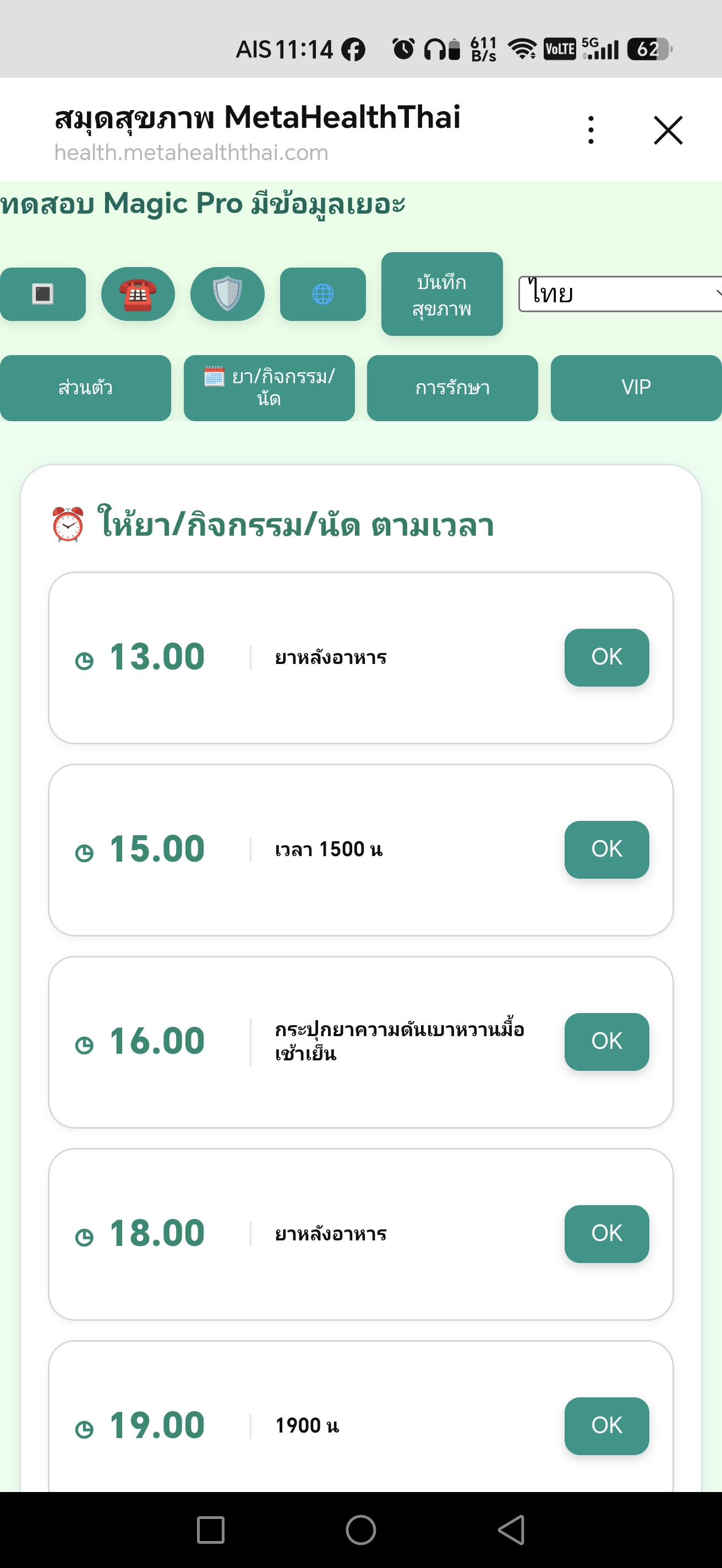
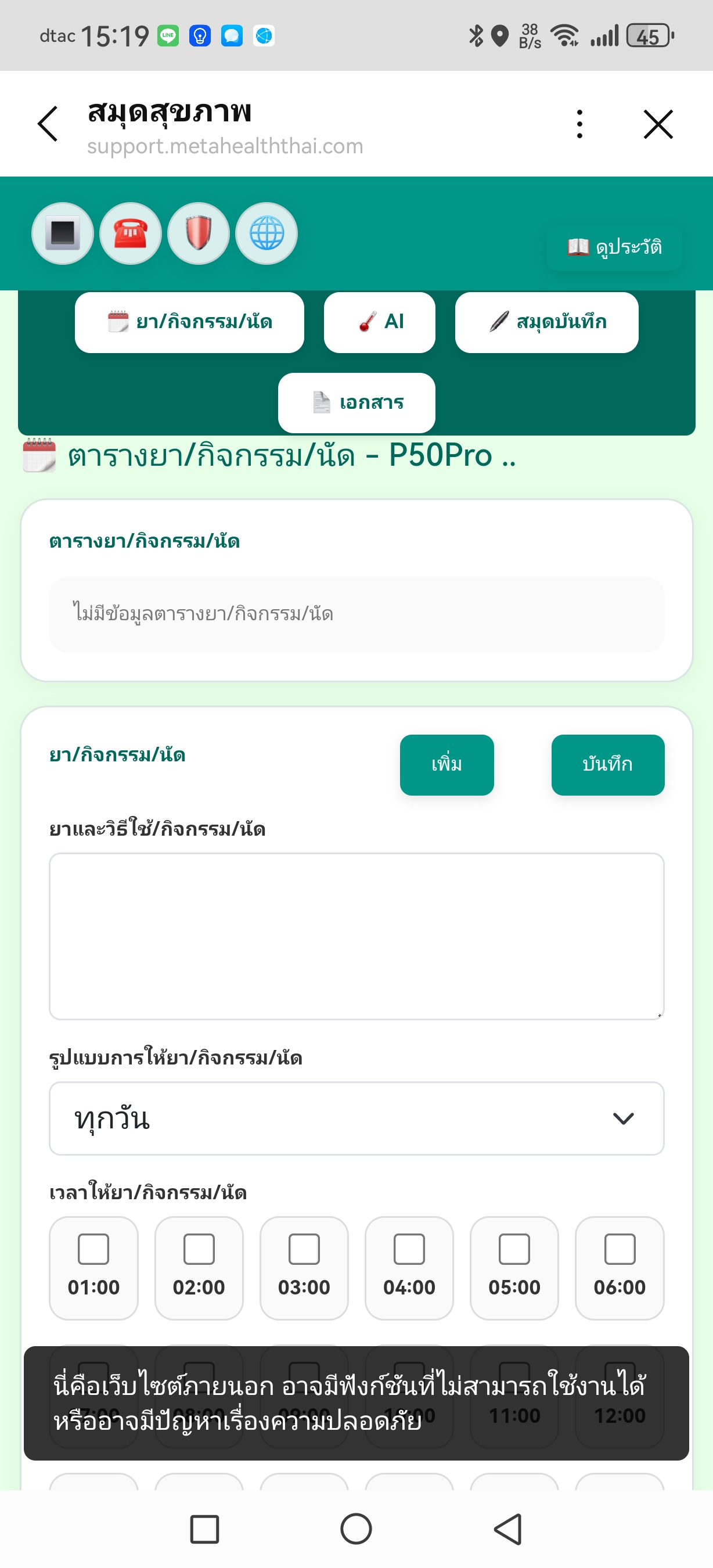
เปิดหน้าบันทึกข้อมูลสุขภาพ

ภาพอ้างอิง IM-00002
คำอธิบายเมื่อเปิดหน้าบันทึกข้อมูลสุขภาพ ระบบจะแสดงแท็บ ยา/กิจกรรม/นัด เป็นหน้าแรกทันที
Action
  • กดปุ่ม สมุดบันทึก หรือ เอกสาร ตามประเภทข้อมูลที่ต้องการบันทึก
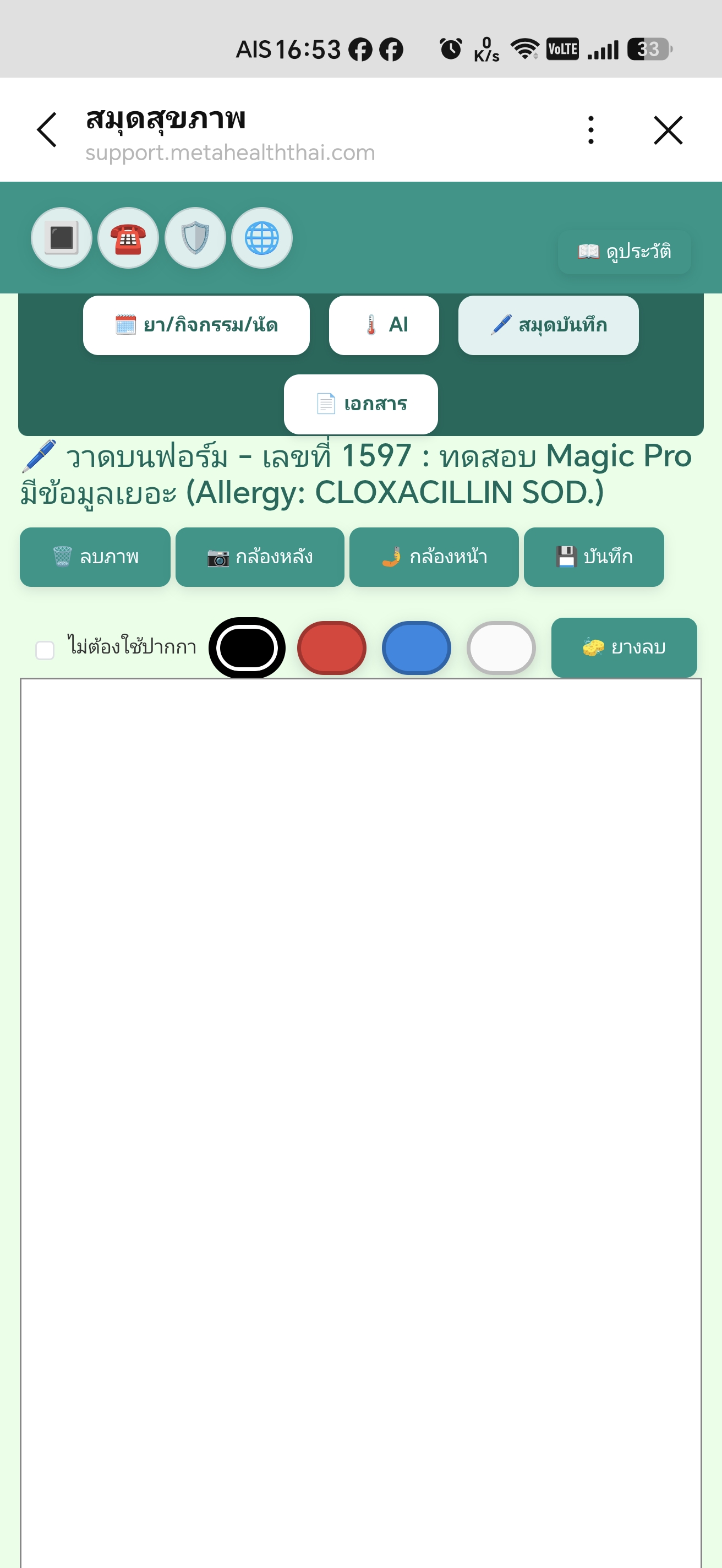
หน้าจอสมุดบันทึกสำหรับถ่ายรูปและเขียนข้อมูล
STEP 3

ใช้งานหน้าจอสมุดบันทึก

ภาพอ้างอิง IM-00003
คำอธิบายหน้าจอสมุดบันทึกสามารถถ่ายรูปได้ทั้งกล้องหน้าและกล้องหลัง เขียนด้วยนิ้วมือหรือปากกา เลือกสีได้หลายสี และมียางลบสำหรับแก้ไข
Action
  • ปุ่ม ลบภาพ ใช้ลบภาพที่ปรากฏบนหน้าจอ
  • ปุ่ม กล้องหลัง ใช้กล้องหลังในการถ่ายรูป
  • ปุ่ม กล้องหน้า ใช้กล้องหน้าในการถ่ายรูป
  • ปุ่ม บันทึก ใช้บันทึกข้อมูลที่ถ่ายหรือเขียนไว้
  • เลือกช่อง ไม่ต้องใช้ปากกา เมื่อต้องการใช้นิ้วมือวาดบนหน้าจอ
  • เลือกสีสำหรับเขียน หรือเลือกยางลบได้จากแถบเครื่องมือ
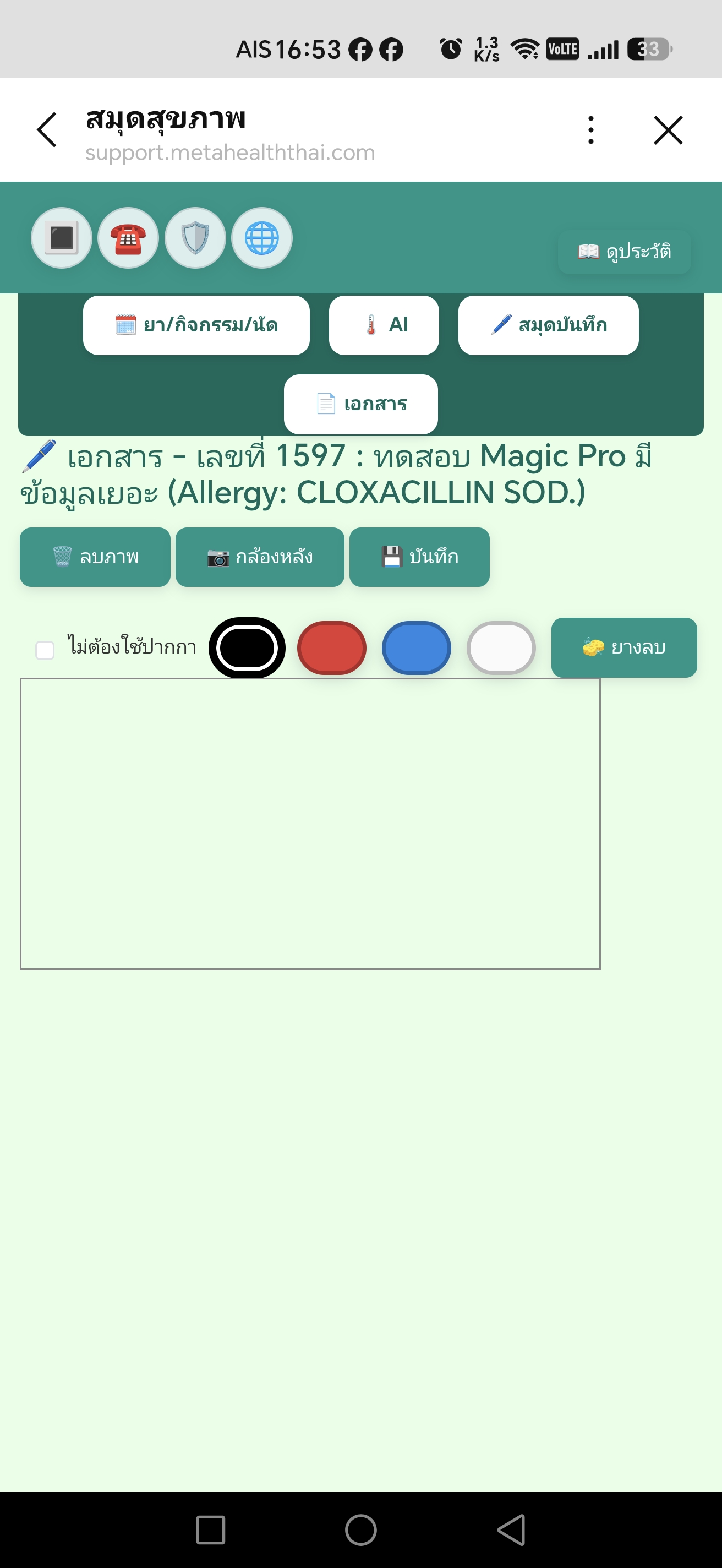
หน้าจอเอกสารสำหรับถ่ายรูปและเขียนข้อมูล
STEP 4

ใช้งานหน้าจอเอกสาร

ภาพอ้างอิง IM-00004
คำอธิบายหน้าจอเอกสารสามารถถ่ายรูปด้วยกล้องหลัง เขียนด้วยนิ้วมือหรือปากกา เลือกสีได้หลายสี และมียางลบสำหรับแก้ไข
Action
  • ปุ่ม ลบภาพ ใช้ลบภาพที่ปรากฏบนหน้าจอ
  • ปุ่ม กล้องหลัง ใช้กล้องหลังในการถ่ายรูป
  • ปุ่ม บันทึก ใช้บันทึกข้อมูลที่ถ่ายหรือเขียนไว้
  • เลือกช่อง ไม่ต้องใช้ปากกา เมื่อต้องการใช้นิ้วมือวาดบนหน้าจอ
  • เลือกสีสำหรับเขียน หรือเลือกยางลบได้จากแถบเครื่องมือ
ปุ่มดูประวัติบนหน้าจอสมุดบันทึก
STEP 5

กลับไปดูประวัติจากสมุดบันทึก

ภาพอ้างอิง IM-00003
คำอธิบายเมื่อต้องการออกจากหน้าสมุดบันทึกและกลับไปดูข้อมูลที่เคยบันทึกไว้
Action
  • กดปุ่ม ดูประวัติ ที่มุมบนขวา
ปุ่มการรักษาบนหน้าจอหลักสมุดสุขภาพ
STEP 6

เปิดเมนูการรักษา

ภาพอ้างอิง IM-00001
คำอธิบายจากหน้าจอหลักสมุดสุขภาพ สามารถเปิดดูประวัติที่บันทึกไว้ได้
Action
  • กดปุ่ม การรักษา
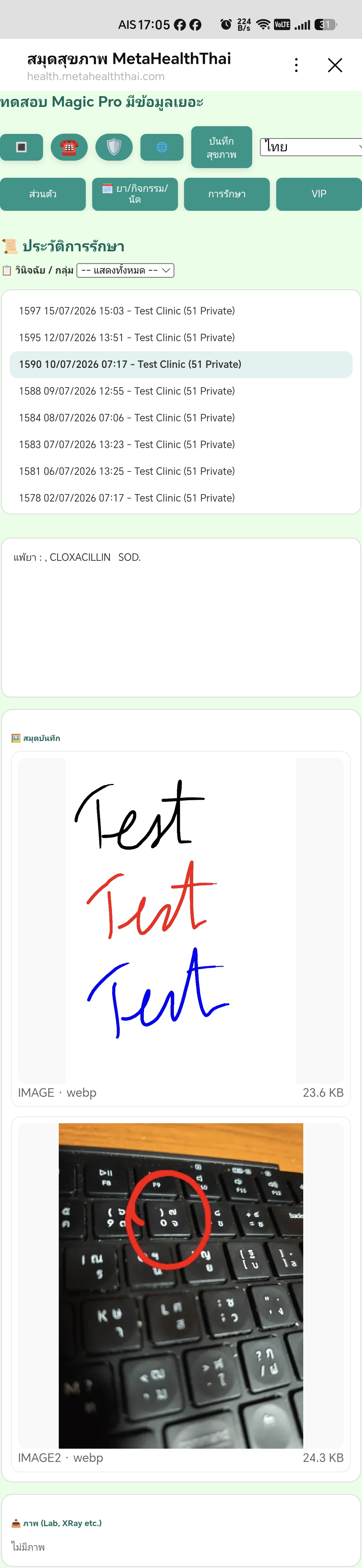
ตรวจสอบประวัติที่บันทึก
STEP 7

ตรวจสอบข้อมูลที่บันทึก

ภาพอ้างอิง IM-00005
คำอธิบายหน้าจอการรักษาจะแสดงข้อมูลที่บันทึกไว้ โดยเรียงตามวันที่บันทึก
ผลลัพธ์ของ Scene
สามารถถ่ายรูป เขียน และดูประวัติที่บันทึกในวันนี้ได้ทุกรายการ
4

Tip

Tip 1

หน้าจอหลักสมุดสุขภาพ ไม่สามารถแก้ไขข้อมูลได้ ต้องใช้หน้าจอนี้

Tip 2

ไม่เก็บตัวตนเจ้าของข้อมูล

Tip 3

ระบบ Security มาตรฐาน ไม่มีบุคลากรเกี่ยวข้องกับข้อมูล

Tip 4

ใช้กล้องถ่ายเอกสาร อื่นๆ และมีปากกาเขียนข้อความเพ◌ิ่มในรูป

5

คำถามที่พบบ่อย (FAQ)

สามารถบันทึกอะไรได้บ้าง

ใช้เหมือนสมุดจด สามารถถ่ายรูปต่าง ๆ และใช้ปากกาเขียนรายละเอียดเพิ่มลงในรูปได้

ข้อมูลรั่วไหลได้ไหม

ระบบเก็บข้อมูลโดยไม่ผ่านบุคลากร ใช้ระบบ Security มาตรฐาน และไม่เก็บตัวตนเจ้าของข้อมูล