FLOW S006

การลงทะเบียน Smart Device

เปิด QR บน Smart Watch ที่รองรับ สแกนด้วย MetaHealthThai SOS ตรวจอุปกรณ์ แล้วยืนยันการลงทะเบียน

iPhone / Androidแอป 1.0.3+18Smart Watch ที่รองรับ
1

Flow Chart

เตรียม Smart Watch ที่รองรับ
เปิด QR ลงทะเบียนบน Watch
Scan Smart Watch QRสแกนด้วยโทรศัพท์
ตรวจสอบและยืนยันผู้ผลิต รุ่น และเวลาหมดอายุ
ตรวจผลยืนยันการลงทะเบียน Watch สำเร็จ
กลับหน้าหลัก
2

ก่อนเริ่มใช้งาน

ปัจจุบันเมนูนี้ใช้สำหรับลงทะเบียน Smart Watch ที่รองรับ ตัวอย่างอุปกรณ์คือ Apple Watch ที่ติดตั้งแอป SOS ที่รองรับการลงทะเบียนนี้ เปิดแอป SOS บนโทรศัพท์และตรวจความพร้อมตาม S001 พร้อมเชื่อมต่ออินเทอร์เน็ต

ชื่อเมนูอาจเป็นภาษาไทยหรืออังกฤษตามภาษาของแอป ขั้นตอนบนโทรศัพท์ iPhone และ Android เหมือนกัน หน้าต่างขออนุญาตกล้องอาจต่างกัน
3

เตรียม Smart Watch

เตรียม QR จากอุปกรณ์ที่ต้องการลงทะเบียน

S-0001
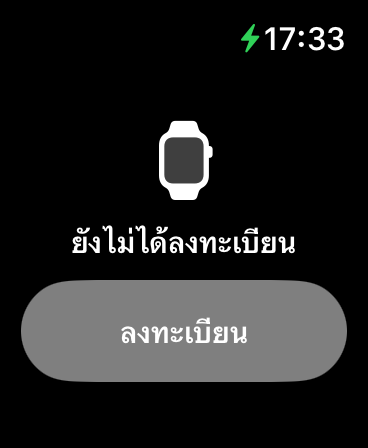
Apple Watchยังไม่ได้ลงทะเบียน — กดลงทะเบียนบน Apple Watch
ยังไม่ได้ลงทะเบียน — กดลงทะเบียนบน Apple Watch
STEP 1

เปิดแอป SOS บน Watch

Actionเปิด Smart Watch ที่รองรับ แล้วเปิดแอป SOS ของ Watch หาก Apple Watch แสดง “ยังไม่ได้ลงทะเบียน” ให้กด “ลงทะเบียน” เพื่อเปิด QR สำหรับโทรศัพท์สแกน
หมายเหตุ
ใช้ QR ลงทะเบียนจากแอป SOS บน Watch ของคุณเท่านั้น หาก Watch ลงทะเบียนแล้ว ให้ตรวจสถานะเดิมก่อนเริ่มรายการใหม่

STEP 2

ค้าง QR ไว้บนหน้าจอ

Actionให้หน้าจอ Watch แสดง QR ขณะใช้โทรศัพท์สแกน
หมายเหตุ
QR ลงทะเบียนมีอายุจำกัด หากหมดอายุ ให้สร้าง QR ใหม่บน Watch แล้วสแกนอีกครั้ง
ผลลัพธ์ของ Scene
Watch แสดง QR ลงทะเบียนสำหรับให้โทรศัพท์สแกน
4

เปิดตัวสแกนในแอป SOS

ใช้ตัวสแกนภายใน MetaHealthThai SOS

S-0002
iOSปุ่ม Scan Smart Watch QR บนหน้าหลัก iPhone
ปุ่ม Scan Smart Watch QR บนหน้าหลัก iPhone
STEP 1

กด Scan Smart Watch QR

Actionบนหน้าหลัก MetaHealthThai SOS เลื่อนลงแล้วกด “Scan Smart Watch QR” หรือ “สแกน QR ของ Smart Watch”
หมายเหตุ
เลือกเมนูนี้เมื่อต้องการลงทะเบียน Smart Watch ที่รองรับ
ผลลัพธ์ของ Scene
หน้าสแกน QR ของ Watch เปิดขึ้น
5

สแกน QR ของ Watch

สแกน QR สำหรับลงทะเบียน Watch เครื่องนี้

S-0003
STEP 1

อนุญาตกล้องเมื่อโทรศัพท์ถาม

Actionหากโทรศัพท์ขออนุญาตกล้อง ให้อนุญาตเพื่อสแกน QR หากไม่เห็นภาพกล้อง ให้ตรวจสิทธิ์กล้องของแอปแล้วกลับมาเปิดตัวสแกน
STEP 2

เล็งกล้องไปที่ QR บน Watch

Actionให้ QR อยู่ในภาพกล้องและอ่านได้ชัด ถือโทรศัพท์นิ่ง แล้วรอแอปอ่านและตรวจสอบข้อมูล
หมายเหตุ
ไม่ต้องกดยืนยันจากหน้ากล้อง เมื่ออ่าน QR ได้ แอปจะเปิดหน้าตรวจสอบอุปกรณ์
ผลลัพธ์ของ Scene
แอปอ่าน QR และตรวจสอบข้อมูลการลงทะเบียน
6

ตรวจสอบอุปกรณ์และยืนยัน

ตรวจอุปกรณ์ก่อนยืนยันทุกครั้ง

S-0004
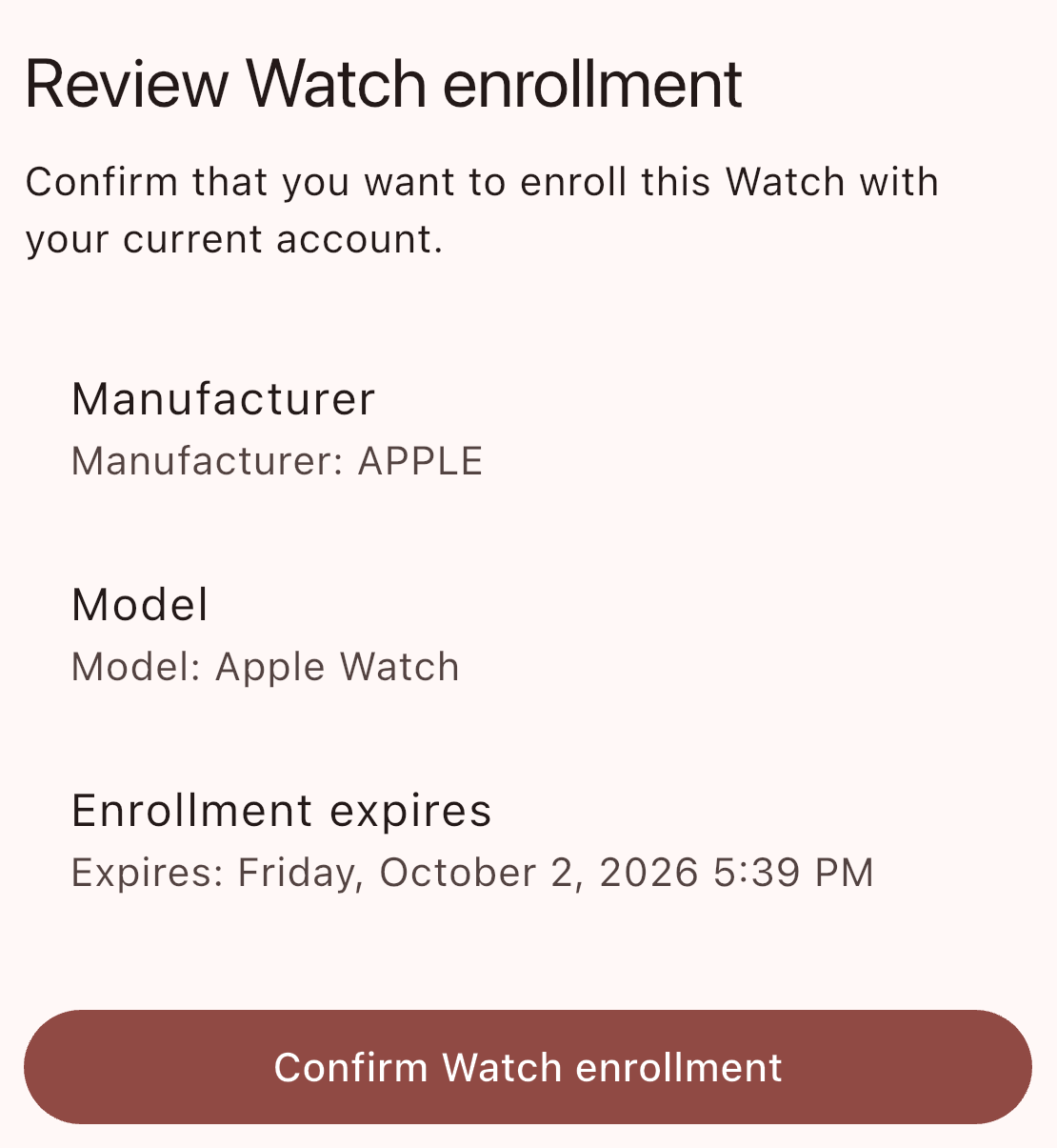
iOSตรวจ Manufacturer, Model และ Enrollment expires ก่อน Confirm
ตรวจอุปกรณ์และเวลาหมดอายุ ก่อนกด Confirm Watch enrollment
STEP 1

ตรวจผู้ผลิต รุ่น และเวลาหมดอายุ

Actionบนหน้า “ตรวจสอบการลงทะเบียน Watch” (Review Watch enrollment) ตรวจ “ผู้ผลิต” (Manufacturer), “รุ่น” (Model) และ “การลงทะเบียนหมดอายุ” (Enrollment expires) ว่าตรงกับอุปกรณ์ที่คุณต้องการ
หมายเหตุ
หากข้อมูลไม่ตรง ให้กดกลับและตรวจ QR ของ Watch ก่อนดำเนินการต่อ
STEP 2

กดยืนยันเมื่อข้อมูลถูกต้อง

Actionกด “ยืนยันการลงทะเบียน Watch” (Confirm Watch enrollment) เพื่อยืนยันการลงทะเบียน Watch เครื่องนี้กับบัญชีปัจจุบัน แล้วรอผล
หมายเหตุ
หากแอปกำลังตรวจสอบผล อย่ากดยืนยันซ้ำหรือเริ่มลงทะเบียนใหม่ทันที
ผลลัพธ์ของ Scene
แอปดำเนินการยืนยันและแสดงผลการลงทะเบียน
7

ลงทะเบียนสำเร็จ

แยกผลยืนยันบนโทรศัพท์ออกจากสถานะบน Watch

S-0005
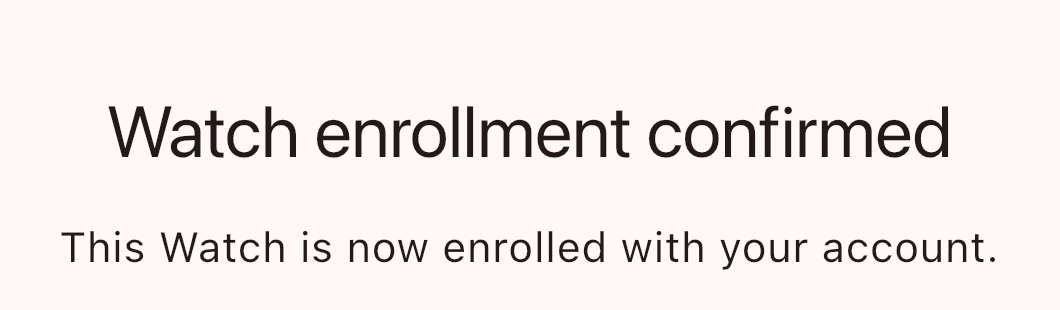
iOSWatch enrollment confirmed — ยืนยันการลงทะเบียน Watch สำเร็จ
โทรศัพท์แสดงผลยืนยันการลงทะเบียนสำเร็จ
STEP 1

ตรวจข้อความสำเร็จ

Actionเมื่อเห็น “ยืนยันการลงทะเบียน Watch สำเร็จ” (Watch enrollment confirmed) และข้อความว่า Watch ลงทะเบียนกับบัญชีของคุณแล้ว หมายถึงโทรศัพท์ได้รับผลยืนยันสำเร็จ
หมายเหตุ
ตรวจหน้าจอ Watch ด้วย หาก Watch ยังแสดง QR หรือสถานะรอ อย่าเพิ่งสรุปว่า Watch พร้อมทำงานแล้ว และอย่าลงทะเบียนซ้ำทันที
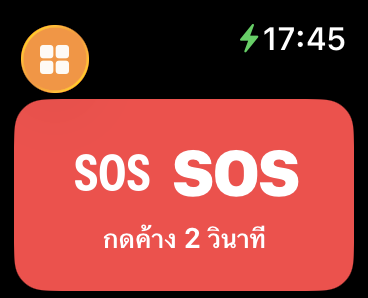
Apple WatchWatch กลับเข้าหน้าหลัก SOS หลังลงทะเบียน
ตัวอย่าง Watch เข้าหน้าหลักหลังลงทะเบียน ไม่ต้องกด SOS ในขั้นตอนนี้
STEP 2

กลับหน้าหลัก

Actionกดกลับบนโทรศัพท์เพื่อกลับหน้าหลัก MetaHealthThai SOS การใช้งานต่อบน Watch ให้ทำตามหน้าจอของ Watch
หมายเหตุ
คู่มือนี้ครอบคลุมการลงทะเบียนเท่านั้น ความพร้อมของฟังก์ชันบน Watch ต้องตรวจจากอุปกรณ์นั้น
ผลลัพธ์ของ Scene
ทราบผลยืนยันการลงทะเบียนและตรวจสถานะอุปกรณ์ก่อนใช้งานต่อ
8

หากลงทะเบียนไม่สำเร็จ

ตรวจข้อความที่แอปแสดง แล้วเลือกขั้นตอนที่เหมาะสม

S-0006
STEP 1

QR หมดอายุหรือใช้ไม่ได้

Actionหากแอปแจ้งว่าการลงทะเบียนหมดอายุ ไม่พบรายการ หรือ QR ใช้ไม่ได้ ให้กลับออกจากหน้าปัจจุบัน สร้าง QR ลงทะเบียนใหม่บน Watch แล้วเปิดตัวสแกนอีกครั้ง
STEP 2

บริการไม่พร้อมหรือผลยังรอยืนยัน

Actionตรวจอินเทอร์เน็ตและรอสักครู่ หากขึ้น “กำลังตรวจสอบการลงทะเบียน Watch” ให้รอ หากขึ้น “การลงทะเบียน Watch ยังรอการยืนยัน” และมีปุ่ม “ลองอีกครั้ง” (Try again) ให้กดเพื่อให้แอปตรวจผลของรายการเดิม
หมายเหตุ
อย่าเริ่มลงทะเบียนใหม่ระหว่างที่ผลเดิมยังไม่ชัดเจน ปุ่มลองอีกครั้งในหน้ารอยืนยันใช้ตรวจผล ไม่ใช่กดยืนยันลงทะเบียนซ้ำ
STEP 3

หากแจ้งว่าบัญชีขัดแย้งกัน

Actionหากแอปแจ้งว่า Watch เชื่อมโยงกับบัญชีอื่น ให้ตรวจบัญชีที่ใช้บนโทรศัพท์ก่อนดำเนินการต่อ
หมายเหตุ
ไม่ควรใช้การลงทะเบียนใหม่เพื่อข้ามข้อความขัดแย้งกัน
ผลลัพธ์ของ Scene
รู้วิธีแก้ QR หมดอายุและตรวจผลโดยไม่ยืนยันซ้ำ