METAHEALTHTHAI • APPLE WATCH

คู่มือ MetaHealthThai
บน Apple Watch

ส่ง SOS ตรวจข้อความจากระบบ และตั้งค่าการติดตามอัตราการเต้นหัวใจ

Apple Watchแอป 1.0.0 (30)ปรับปรุง 10 ตุลาคม 2569
1

ก่อนเริ่มใช้งาน

คู่มือนี้ใช้กับแอป SOS บน Apple Watch ที่ลงทะเบียนแล้ว ภาพมาจากอุปกรณ์ทดสอบจริง หน้าจอและข้อความของคุณอาจต่างกันตามภาษา เวลา และผลจากระบบ

หาก Watch ยังแสดง QR ให้ลงทะเบียนผ่านแอป SOS บนมือถือก่อนใช้งาน อ่าน คู่มือการลงทะเบียน Smart Device ประกอบ
ก่อนส่ง SOS
ตรวจว่าผู้รับ SOS ตั้งค่าไว้แล้ว และ Watch เชื่อมต่ออินเทอร์เน็ตได้ อย่ากด SOS เพียงเพื่อทดลองโดยไม่มีการเตรียมผู้รับ
2

ขั้นตอนใช้งาน

เปิดแอป SOS
ต้องการความช่วยเหลือกด SOS ค้าง 2 วินาที
อ่านผลจากระบบตรวจข้อความล่าสุดและเวลา
ติดตามข้อความต่อ ไม่กดซ้ำเพื่อดูความคืบหน้า
3

เปิดแอปและรู้จักหน้าหลัก

AW-0001
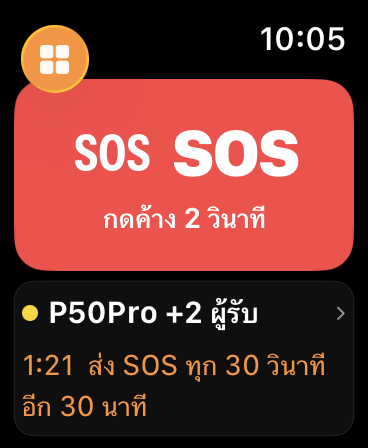
Apple Watchหน้าจอจริงของอุปกรณ์ทดสอบ ข้อความและเวลาจะต่างกันตามการใช้งาน
หน้าจอจริงของอุปกรณ์ทดสอบ ข้อความและเวลาจะต่างกันตามการใช้งาน
STEP 1

เปิดแอป SOS

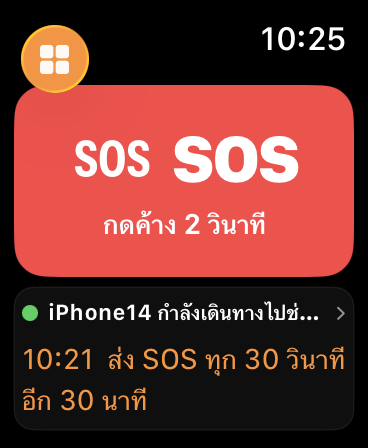
ทำอย่างไรเปิดแอป SOS บน Apple Watch ที่ลงทะเบียนแล้ว หน้าหลักมีปุ่ม SOS สีแดงและข้อความสถานะอยู่ด้านล่าง
STEP 2

อ่านข้อมูลบนหน้าหลัก

ทำอย่างไรแตะไอคอนสี่ช่องมุมซ้ายบนเพื่อเปิด “ข้อมูล” แตะบรรทัดสถานะเพื่ออ่านรายละเอียดผู้รับ หรือแตะข้อความสีส้มเพื่ออ่าน “ข้อความ Server” ทั้งหมด
หมายเหตุ
จุดสีและการสั่นไม่ใช่หลักฐานว่าผู้ช่วยเหลือมาถึงแล้ว ให้ตรวจข้อความที่แอปแสดง
ผลลัพธ์
เปิดหน้าหลักและเลือกดูข้อความหรือเมนูได้
4

การส่ง SOS

AW-0002
STEP 1

กดค้าง 2 วินาที

ทำอย่างไรเมื่อจำเป็นต้องขอความช่วยเหลือ ให้วางนิ้วบนปุ่ม SOS สีแดงแล้วกดค้างครบ 2 วินาที ระหว่างกดจะเห็น “กดค้างไว้...” และเส้นแสดงความคืบหน้ารอบปุ่ม หากปล่อยก่อนครบหรือเลื่อนนิ้วออก ปุ่มจะยกเลิกการกดครั้งนั้น
หมายเหตุ
เมื่อครบเวลา Watch จะสั่นรับการกด การสั่นหมายถึงแอปรับคำสั่งแล้ว ยังไม่ยืนยันว่าระบบรับ SOS สำเร็จ
Apple Watchประวัติ SOS ทดสอบบน Watch จริง ไม่ใช่การส่งใหม่ในขั้นตอนจัดทำคู่มือ
ประวัติ SOS ทดสอบบน Watch จริง ไม่ใช่การส่งใหม่ในขั้นตอนจัดทำคู่มือ
STEP 2

ตรวจข้อความหลังส่ง

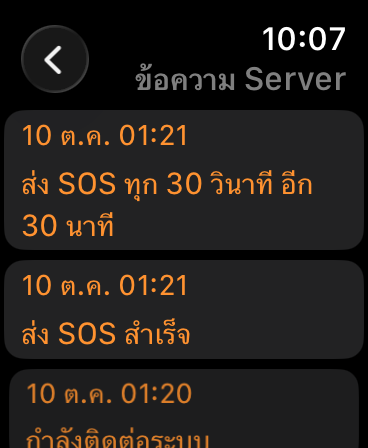
ทำอย่างไรอ่านข้อความใต้ปุ่ม SOS หรือแตะเพื่อเปิด “ข้อความ Server” ระหว่างเริ่มส่งอาจเห็น “กำลังติดต่อระบบ” หากระบบตอบรับสำเร็จจะมีข้อความสำเร็จ เช่น “ส่ง SOS สำเร็จ”
หมายเหตุ
ข้อความสำเร็จหมายถึงระบบตอบรับการส่ง ไม่ได้หมายความว่าผู้รับอ่านแล้วหรือมีผู้ช่วยเหลือถึงจุดเกิดเหตุแล้ว
ผลลัพธ์
ทราบวิธีส่ง SOS และตรวจผลจากข้อความ ไม่สรุปจากการสั่นเพียงอย่างเดียว
5

หลังระบบรับ SOS

AW-0003
STEP 1

ดูความคืบหน้าจากข้อความ

ทำอย่างไรเมื่อระบบรับ SOS แล้ว Watch จะติดตามและส่งข้อมูลที่เกี่ยวข้องต่อในช่วงเหตุฉุกเฉินตามการทำงานของแอป ไม่ต้องกด SOS ซ้ำเพียงเพราะต้องการติดตามความคืบหน้า ให้ตรวจข้อความล่าสุดแทน
หมายเหตุ
การรับตำแหน่ง ข้อมูลสุขภาพ และการส่งข้อมูลขึ้นอยู่กับสิทธิ์ การสวมใส่ เครือข่าย และสถานะการทำงานของ Watch คู่มือนี้ไม่รับประกันรอบส่งเมื่อแอปถูกระบบพักหรือปิด
Apple Watchรายการข้อความพร้อมวันที่และเวลา
รายการข้อความพร้อมวันที่และเวลา
STEP 2

อ่านข้อความย้อนหลัง

ทำอย่างไรแตะข้อความสีส้มบนหน้าหลัก รายการ “ข้อความ Server” แสดงเวลาและข้อความ ให้ตรวจเวลาประกอบเพื่อแยกผลเก่ากับผลของครั้งล่าสุด
Apple Watchหน้าหลักแสดงสถานะของผู้รับทดสอบ
หน้าหลักแสดงสถานะของผู้รับทดสอบ
STEP 3

ดูสถานะญาติหรือผู้รับ SOS

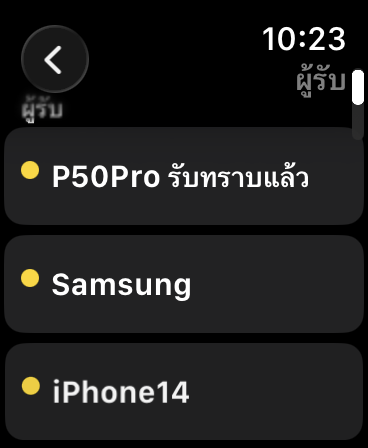
ทำอย่างไรบรรทัดสถานะใต้ปุ่ม SOS แสดงชื่อญาติหรือผู้รับตามที่ตั้งไว้ หากมีหลายคน ให้แตะบรรทัดนี้เพื่อเปิดหน้า “ผู้รับ” และเลื่อนดูรายชื่อทั้งหมด
หมายเหตุ
ชื่อที่เห็นในภาพเป็นชื่ออุปกรณ์ทดสอบ ชื่อบน Watch ของคุณขึ้นอยู่กับรายชื่อผู้รับที่ตั้งไว้
Apple WatchP50Pro รับทราบแล้ว
P50Pro รับทราบแล้ว
STEP 4

เมื่อผู้รับแจ้งรับทราบ

ทำอย่างไรข้อความ “รับทราบแล้ว” ต่อท้ายชื่อ หมายถึงผู้รับคนนั้นแจ้งรับทราบ SOS แล้ว
หมายเหตุ
รับทราบไม่ได้หมายความว่าผู้รับกำลังเดินทางหรือมาถึงแล้ว
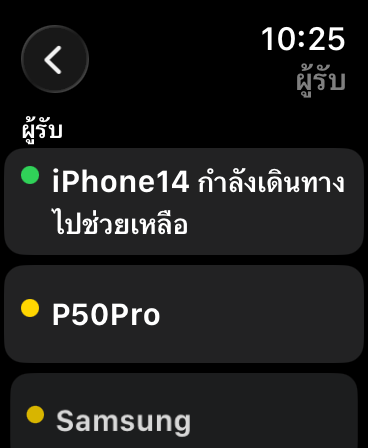
Apple WatchiPhone14 กำลังเดินทางไปช่วยเหลือ
iPhone14 กำลังเดินทางไปช่วยเหลือ
STEP 5

เมื่อผู้รับแจ้งว่าจะไปช่วย

ทำอย่างไรเมื่อเห็น “กำลังเดินทางไปช่วยเหลือ” ต่อท้ายชื่อ หมายถึงผู้รับคนนั้นแจ้งว่าจะเดินทางไปช่วย อ่านสถานะล่าสุดของแต่ละคนจากหน้า “ผู้รับ”
หมายเหตุ
ยังไม่ใช่การยืนยันว่าผู้ช่วยเหลือถึงจุดเกิดเหตุแล้ว ให้ดูข้อความจริงประกอบ ไม่สรุปจากจุดสีเพียงอย่างเดียว
ผลลัพธ์
ติดตามผลโดยไม่กดส่งซ้ำ และแยกข้อความเก่าจากข้อความใหม่ได้
6

Heart Rate และการติดตามเบื้องหลัง

AW-0004
STEP 1

รู้จักการติดตาม HR

ทำอย่างไรแอปติดตามอัตราการเต้นหัวใจและรวบรวมข้อมูลเบื้องหลังเมื่อการติดตามทำงานและได้รับสิทธิ์ที่จำเป็น ในเวอร์ชันนี้เมนูไม่มีหน้าดูค่า HR แยก จึงไม่ต้องค้นหาเมนู “ติดตามอัตราการเต้นหัวใจ”
STEP 2

เมื่อยังไม่มีข้อมูล

ทำอย่างไรการเปิดการติดตามไม่ได้รับประกันว่าจะวัดค่าได้ทุกขณะ หากยังไม่มีข้อมูล ห้ามตีความว่า HR เท่ากับศูนย์ ตรวจการสวมใส่และการสัมผัสผิวก่อน
หมายเหตุ
แอปนี้ไม่ได้ใช้วินิจฉัยโรค ไม่ควรใช้ข้อมูลเพียงอย่างเดียวตัดสินภาวะสุขภาพ
ผลลัพธ์
เข้าใจว่าการติดตามทำงานเบื้องหลัง และไม่มีหน้าดูค่า HR ในเมนูปัจจุบัน
7

เปิดหรือปิดการติดตาม HR 24 ชั่วโมง

AW-0005
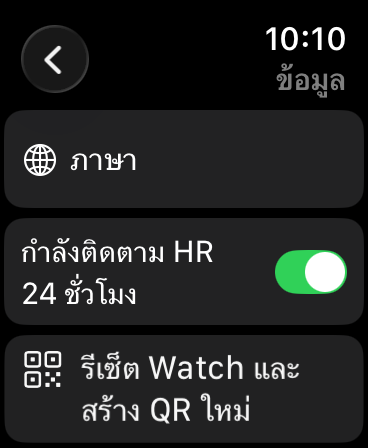
Apple Watchเมนูจริงและสวิตช์ ON
เมนูจริงและสวิตช์ ON
STEP 1

เปิดหน้า “ข้อมูล”

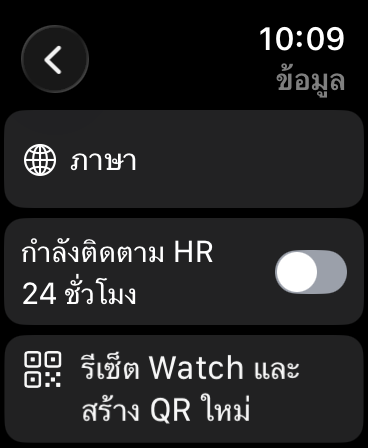
ทำอย่างไรจากหน้าหลัก แตะไอคอนสี่ช่อง สวิตช์ “กำลังติดตาม HR 24 ชั่วโมง” อยู่ใต้ “ภาษา” และเหนือ “รีเซ็ต Watch และสร้าง QR ใหม่”
Apple Watchเมนูจริงและสวิตช์ OFF
เมนูจริงและสวิตช์ OFF
STEP 2

ON และ OFF ต่างกันอย่างไร

ทำอย่างไรON: เปิดการติดตาม HR ต่อเนื่องตามการทำงานและสิทธิ์ของแอป สวิตช์เป็นสีเขียว
OFF: ไม่รวบรวมข้อมูล HR ตามปกตินอกช่วงติดตามพิเศษ สวิตช์เป็นสีเทา
หมายเหตุ
OFF ไม่ได้ปิดปุ่ม SOS หรือการตรวจการเชื่อมต่อ และไม่ได้หยุดการติดตามที่จำเป็นในช่วงฉุกเฉินหรือช่วงที่แอปเริ่มติดตามพิเศษ การกด SOS ไม่เปลี่ยนสวิตช์ OFF เป็น ON ถาวร
STEP 3

เลือกค่าที่ต้องการใช้ต่อ

ทำอย่างไรแตะสวิตช์เพื่อเปลี่ยนค่า แล้วกลับหน้าหลัก ครั้งแรกที่ยังไม่มีค่าตั้งนี้ แอปใช้ ON เป็นค่าเริ่มต้น
ผลลัพธ์
ตั้งค่าการติดตามได้โดยเข้าใจขอบเขตของ OFF
8

การเปลี่ยนภาษา

AW-0006
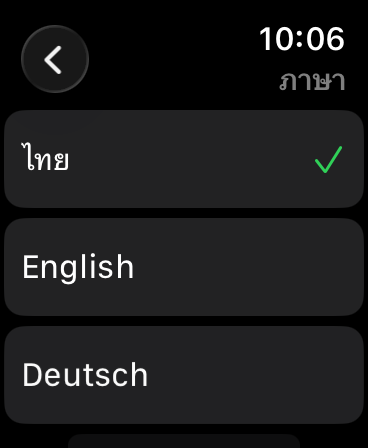
Apple Watchรายชื่อภาษาบน Watch จริง เครื่องหมายถูกอยู่ที่ภาษาไทย
รายชื่อภาษาบน Watch จริง เครื่องหมายถูกอยู่ที่ภาษาไทย
STEP 1

เปิดรายชื่อภาษา

ทำอย่างไรหน้าหลัก → ไอคอนสี่ช่อง → “ข้อมูล” → “ภาษา”
STEP 2

เลือกภาษาและกลับหน้าหลัก

ทำอย่างไรแตะชื่อภาษาที่ต้องการ เครื่องหมายถูกแสดงภาษาที่เลือก แล้วแตะย้อนกลับ การเลือกนี้ใช้กับข้อความภายในแอป ไม่ได้เปลี่ยนภาษาของระบบ Apple Watch
หมายเหตุ
ข้อความจากบริการบางรายการอาจยังแสดงตามข้อความที่บริการส่งมา
ผลลัพธ์
เลือกภาษาของแอปได้
9

สถานะการเชื่อมต่อและข้อมูลไม่พร้อม

AW-0007
STEP 1

เมื่อติดต่อระบบไม่ได้

ทำอย่างไรหากเห็น “Heartbeat · ติดต่อ Server ไม่ได้ รอตรวจใหม่” หรือ “ยังไม่สามารถเชื่อมต่อเครือข่ายได้” ให้ตรวจว่า Watch มีอินเทอร์เน็ต แล้วอ่านผลล่าสุดเมื่อแอปตรวจใหม่
หมายเหตุ
หากส่ง SOS แล้วผลยังไม่ชัดเจน ให้ถือว่ายังไม่ยืนยันสำเร็จ ไม่ควรกดซ้ำเพียงเพื่อทดสอบการเชื่อมต่อ หากต้องการความช่วยเหลือเร่งด่วนให้ใช้ช่องทางขอความช่วยเหลืออื่นที่เข้าถึงได้
STEP 2

เมื่อยังไม่มีข้อความหรือผู้รับ

ทำอย่างไร“ยังไม่มีข้อความจาก Server” หมายถึงยังไม่มีข้อความในรายการ ไม่ใช่ผลยืนยัน SOS ส่วน “Heartbeat · ยังไม่มีผู้รับ SOS” ให้ตรวจการตั้งค่าผู้รับในแอป SOS บนมือถือ
STEP 3

เมื่อแอปขอให้ลงทะเบียนใหม่

ทำอย่างไรทำตามข้อความ “สร้าง QR ลงทะเบียนใหม่บน Watch แล้วใช้แอป SOS ในมือถือสแกน” อ่านคำเตือน Reset ก่อนดำเนินการ ไม่ใช้ Reset เป็นวิธีแก้ทุกปัญหาเครือข่าย
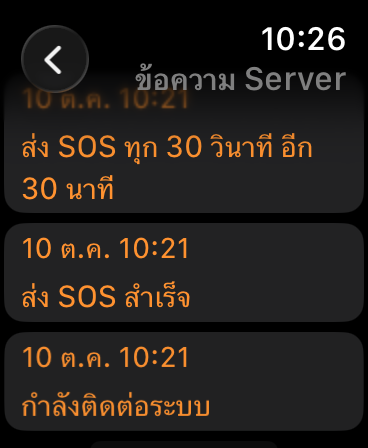
Apple Watch — ชุด 01ผลการส่งและข้อความระหว่างติดต่อระบบ
ผลการส่งและข้อความระหว่างติดต่อระบบ
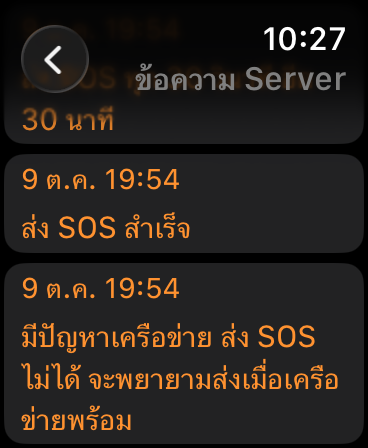
Apple Watch — ชุด 02ประวัติเมื่อมีปัญหาเครือข่าย
ประวัติเมื่อมีปัญหาเครือข่าย
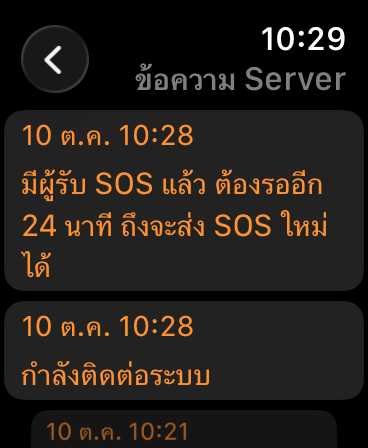
Apple Watch — ชุด 03ระบบแจ้งให้รอก่อนส่ง SOS ใหม่
ระบบแจ้งให้รอก่อนส่ง SOS ใหม่
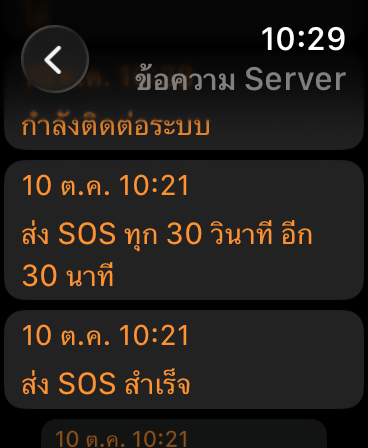
Apple Watch — ชุด 04ข้อความการส่งต่อและผลสำเร็จ
ข้อความการส่งต่อและผลสำเร็จ
ตัวอย่างข้อความ

อ่านข้อความสีส้มให้ครบ

ทำอย่างไรแตะข้อความสีส้มบนหน้าหลักเพื่อเปิด “ข้อความ Server” แล้วเลื่อนดูรายการ ตรวจวันและเวลาของแต่ละข้อความเพื่อแยกผลล่าสุดกับประวัติเก่า
อ่านความหมาย
“กำลังติดต่อระบบ” ยังไม่ใช่ผลสำเร็จ
“ส่ง SOS สำเร็จ” หมายถึงระบบตอบรับแล้ว
ข้อความปัญหาเครือข่ายหมายถึงยังส่งไม่ได้ในขณะนั้น ให้ตรวจผลใหม่หลังเครือข่ายพร้อม
หากระบบแจ้งให้รอก่อนส่ง SOS ใหม่ ให้ดูสถานะญาติและข้อความล่าสุด ไม่กดซ้ำเพื่อทดสอบ
หมายเหตุ
ภาพเป็นตัวอย่างข้อมูลทดสอบหลายช่วงเวลา ไม่ใช่ภาพต่อเนื่องของรายการเดียวกัน ตัวเลขเวลารอเป็นผลจากระบบและอาจต่างกันในแต่ละครั้ง ข้อความเรื่องการส่งต่อไม่ใช่การยืนยันว่าผู้ช่วยเหลือมาถึงแล้ว
ผลลัพธ์
แยกการเชื่อมต่อไม่ได้ ข้อมูลยังไม่มี และคำขอลงทะเบียนใหม่ได้
10

การสวมใส่และการชาร์จ

AW-0008
STEP 1

ให้เซ็นเซอร์สัมผัสผิว

ทำอย่างไรสวม Watch ให้กระชับพอดี ด้านหลังตัวเรือนต้องสัมผัสผิว หากหลวมหรือถอดจากข้อมือ อาจไม่มีข้อมูล HR
STEP 2

ขณะชาร์จหรือไม่ได้สวม

ทำอย่างไรชาร์จเมื่อจำเป็น และกลับมาสวมให้ถูกต้องก่อนคาดหวังข้อมูล HR การเชื่อมต่อกับระบบกับการวัด HR เป็นคนละเรื่อง ขณะชาร์จหรือถอดจากข้อมืออาจวัด HR ไม่ได้
ผลลัพธ์
เข้าใจข้อจำกัดของการวัดและไม่ตีความข้อมูลที่ไม่มีเป็น HR = 0
11

ข้อควรรู้ก่อนรีเซ็ต Watch

AW-0009
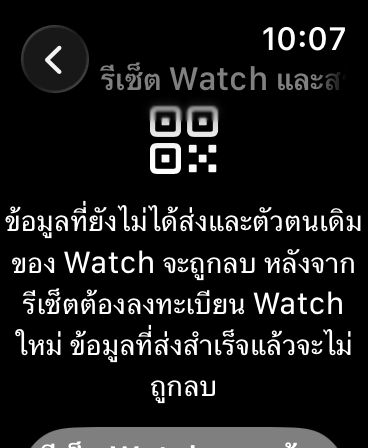
Apple Watchหน้าคำเตือนจริง ก่อนกดปุ่มและก่อนยืนยันการรีเซ็ต
หน้าคำเตือนจริง ก่อนกดปุ่มและก่อนยืนยันการรีเซ็ต
STEP 1

เปิดคำเตือนก่อนตัดสินใจ

ทำอย่างไรหน้าหลัก → “ข้อมูล” → “รีเซ็ต Watch และสร้าง QR ใหม่” อ่านคำเตือนก่อนกดต่อ หากไม่ต้องการรีเซ็ตให้ย้อนกลับ
หมายเหตุ
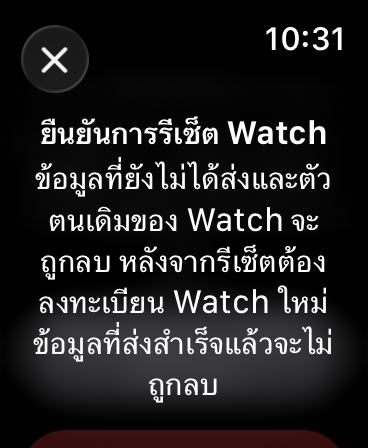
ข้อมูลที่ยังไม่ได้ส่งและตัวตนเดิมของ Watch จะถูกลบ ต้องลงทะเบียน Watch ใหม่ ข้อมูลที่ส่งสำเร็จแล้วจะไม่ถูกลบ
STEP 2

หากจำเป็นต้องเริ่มลงทะเบียนใหม่

ทำอย่างไรกดปุ่ม “รีเซ็ต Watch และสร้าง QR ใหม่” แล้วตรวจคำยืนยันก่อนเลือก “รีเซ็ต Watch” ใช้แอป SOS บนมือถือสแกน QR ตามหน้าจอ และอ่านคู่มือการลงทะเบียน Smart Device ประกอบ
หมายเหตุ
Reset นี้เป็นการรีเซ็ตข้อมูลของแอป ไม่ใช่การล้างระบบ Apple Watch ทั้งเครื่อง อย่าเผยแพร่ QR ลงทะเบียนของคุณ
Apple Watchอ่านคำยืนยันและผลกระทบก่อนตัดสินใจ
อ่านคำยืนยันและผลกระทบก่อนตัดสินใจ
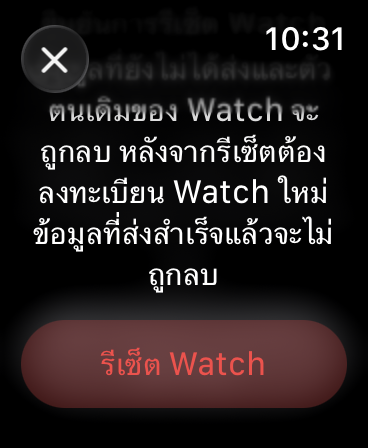
Apple Watchเลื่อนลงเพื่อเห็นปุ่ม “รีเซ็ต Watch”
เลื่อนลงเพื่อเห็นปุ่ม “รีเซ็ต Watch”
STEP 3

ยืนยันเฉพาะเมื่อพร้อมลงทะเบียนใหม่

ทำอย่างไรอ่านคำเตือนในหน้าต่าง “ยืนยันการรีเซ็ต Watch” แล้วเลื่อนลง หากต้องการดำเนินการให้กด “รีเซ็ต Watch” หากเปลี่ยนใจให้ปิดหน้าต่างด้วยปุ่ม × โดยไม่ยืนยัน
หมายเหตุ
การยืนยันจะล้างข้อมูลที่ยังไม่ได้ส่งและตัวตนเดิมของแอป อย่ารีเซ็ตขณะต้องพึ่งการส่ง SOS หรือมีข้อมูลที่ต้องเก็บไว้
STEP 4

ลงทะเบียนใหม่หลังรีเซ็ต

ทำอย่างไรหลังรีเซ็ต Watch จะแสดง QR ลงทะเบียนใหม่ ใช้แอป SOS บนมือถือสแกนและดำเนินการตามหน้าจอ ก่อนใช้งาน SOS ต่อให้ตรวจว่า Watch กลับเข้าหน้าหลักหลังลงทะเบียนแล้ว
หมายเหตุ
QR สำหรับลงทะเบียนไม่ใช่ภาพที่ควรส่งต่อหรือเผยแพร่ คู่มือนี้จึงไม่แสดง QR ที่ใช้งานจริง
ผลลัพธ์
รู้ผลกระทบของ Reset และเลือกย้อนกลับได้ก่อนยืนยัน