FLOW S001

ติดตั้งและเริ่มใช้งาน MetaHealthThai SOS

เริ่มจากติดตั้งแอป เปิดใช้งาน อนุญาตการแจ้งเตือนและตำแหน่ง แล้วตรวจสอบความพร้อมบนหน้าหลัก SOS

Android / iPhoneแอป 1.0.3+18S001 • ต้นแบบสำหรับตรวจทาน
1

Flow Chart

ภาพรวมการเริ่มใช้งาน หน้าต่างขออนุญาตอาจแสดงต่างกันตามโทรศัพท์และสิทธิ์ที่เคยเลือก

เริ่มต้น
S-0001ติดตั้ง MetaHealthThai SOS และเปิดแอป
S-0002อนุญาตการแจ้งเตือนและตำแหน่งเมื่อระบบถาม
S-0002รอแอปตรวจสอบสถานะและเตรียมข้อมูลประจำตัวโดยอัตโนมัติ
S-0003ตรวจสอบสถานะระบบ • GPS • Notification • Internet
S-0003เพิ่มผู้รับ SOS ตามคู่มือ S002 ก่อนใช้งานจริง
พร้อมเข้าสู่ขั้นตอนใช้งาน SOS
2

ก่อนเริ่มใช้งาน

เตรียมโทรศัพท์เชื่อมต่ออินเทอร์เน็ต และเปิดบริการตำแหน่งของโทรศัพท์
ช่องทางติดตั้งใช้ช่องทางติดตั้ง MetaHealthThai SOS ที่ผู้ให้บริการแจ้งไว้
เกี่ยวกับต้นแบบนี้
ใช้ภาพต้นแบบจาก iPhone และ Android TCL ในขั้นตอนที่จับภาพได้ ช่องที่ยังไม่มีภาพจริงระบุไว้ชัดเจน ลิงก์ดาวน์โหลดจะเพิ่มหลังยืนยันช่องทางเผยแพร่ ส่วนลิงก์คู่มือ S002 ยังเปิดคู่มือเดิม
3

ติดตั้งและเปิดแอป

วัตถุประสงค์: เปิด MetaHealthThai SOS บนโทรศัพท์

S-0001
STEP 1

ติดตั้ง MetaHealthThai SOS

ภาพอ้างอิง S001-01
Actionติดตั้งแอปจากช่องทางที่ผู้ให้บริการแจ้ง แล้วเปิดแอป MetaHealthThai SOS
หมายเหตุ
ชื่อปุ่มติดตั้งและเปิดอาจต่างกันตามระบบและภาษาของโทรศัพท์
STEP 2

รอแอปตรวจสอบสถานะ

ภาพอ้างอิง S001-02
Actionเมื่อเปิดแอป ให้รอข้อความ “กำลังตรวจสอบสถานะอุปกรณ์...” และตอบหน้าต่างขออนุญาตที่ปรากฏ
หมายเหตุ
แอปเปิดเข้าสู่หน้าหลักและตรวจสอบข้อมูลต่อ ไม่ต้องค้นหาหน้าลงทะเบียนก่อนเริ่มใช้งาน
ผลลัพธ์ของ Scene
เปิดแอปแล้ว และเข้าสู่ขั้นตอนอนุญาตการใช้งาน
4

อนุญาตและเตรียมระบบ

วัตถุประสงค์: ให้แอปแจ้งเตือนและใช้ตำแหน่งได้

S-0002
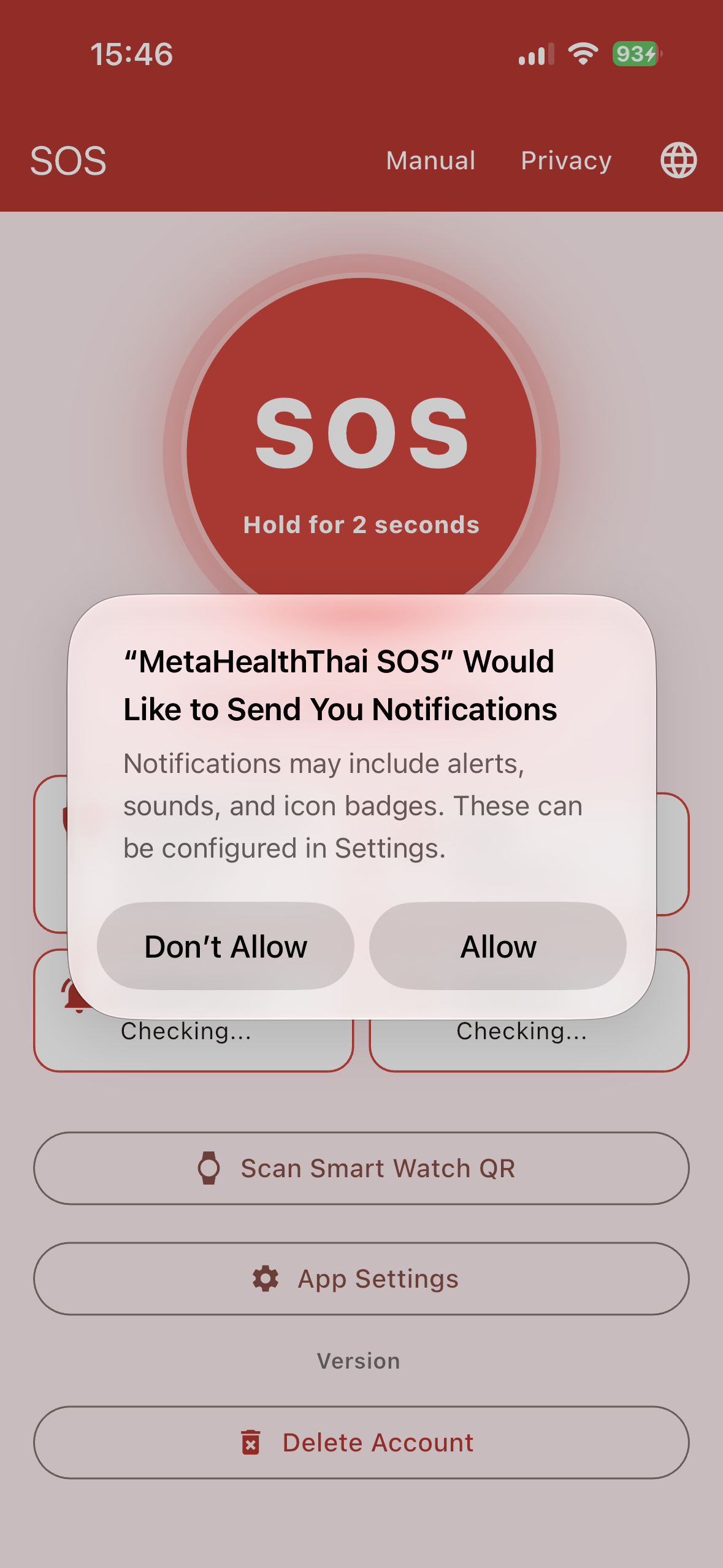
iOSiOS: อนุญาตการแจ้งเตือน
อนุญาตการแจ้งเตือน • ภาพต้นแบบจากเครื่องจริง
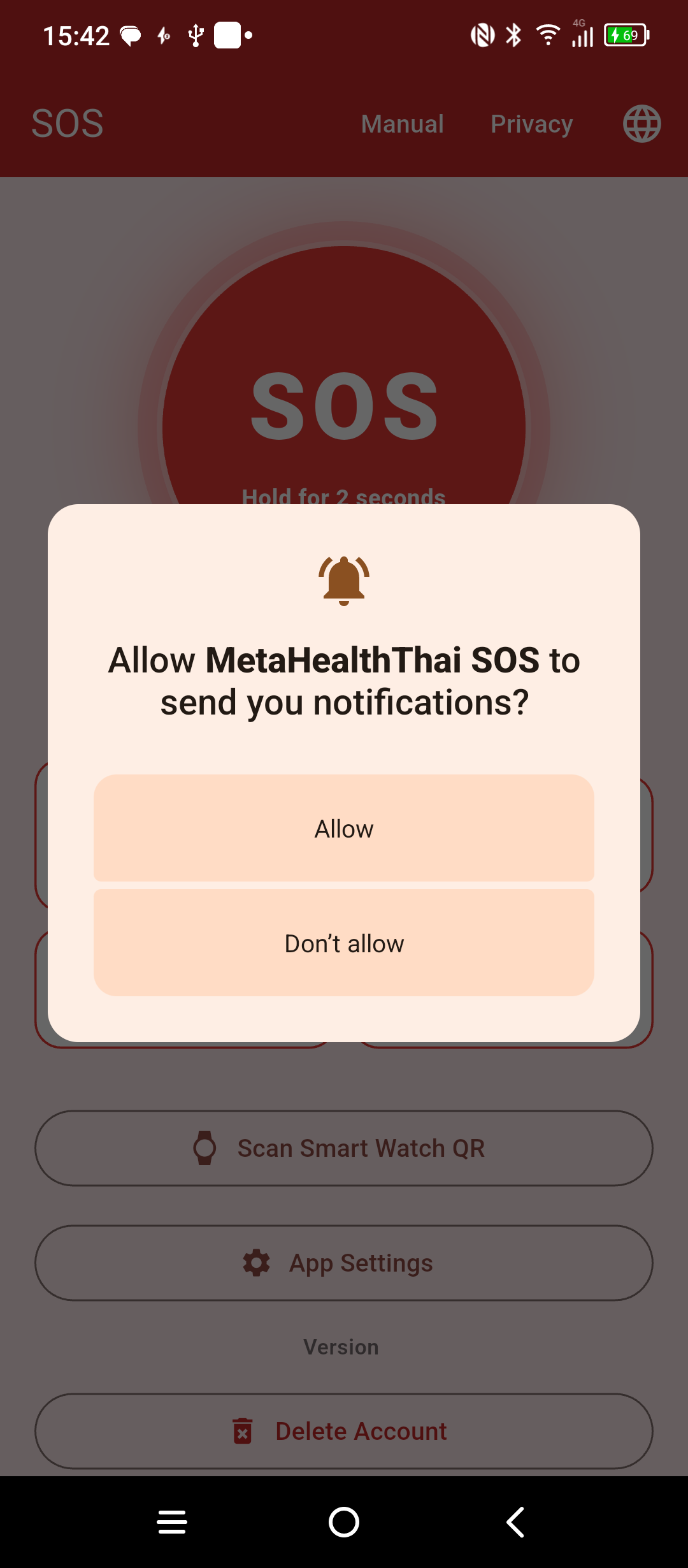
AndroidAndroid: อนุญาตการแจ้งเตือน
อนุญาตการแจ้งเตือน • ภาพต้นแบบจากเครื่องจริง
STEP 1

อนุญาตการแจ้งเตือน

ภาพอ้างอิง S001-03
Actionอนุญาตการแจ้งเตือนเมื่อโทรศัพท์ถาม โดยเลือก “Allow” หรือ “อนุญาต” เพื่อให้รับการแจ้งเตือน SOS ได้
หมายเหตุ
บน iPhone หน้าต่างอาจปรากฏตั้งแต่ช่วงเปิดแอป บน Android การแสดงหน้าต่างขึ้นกับรุ่นระบบและสิทธิ์ที่เคยเลือก
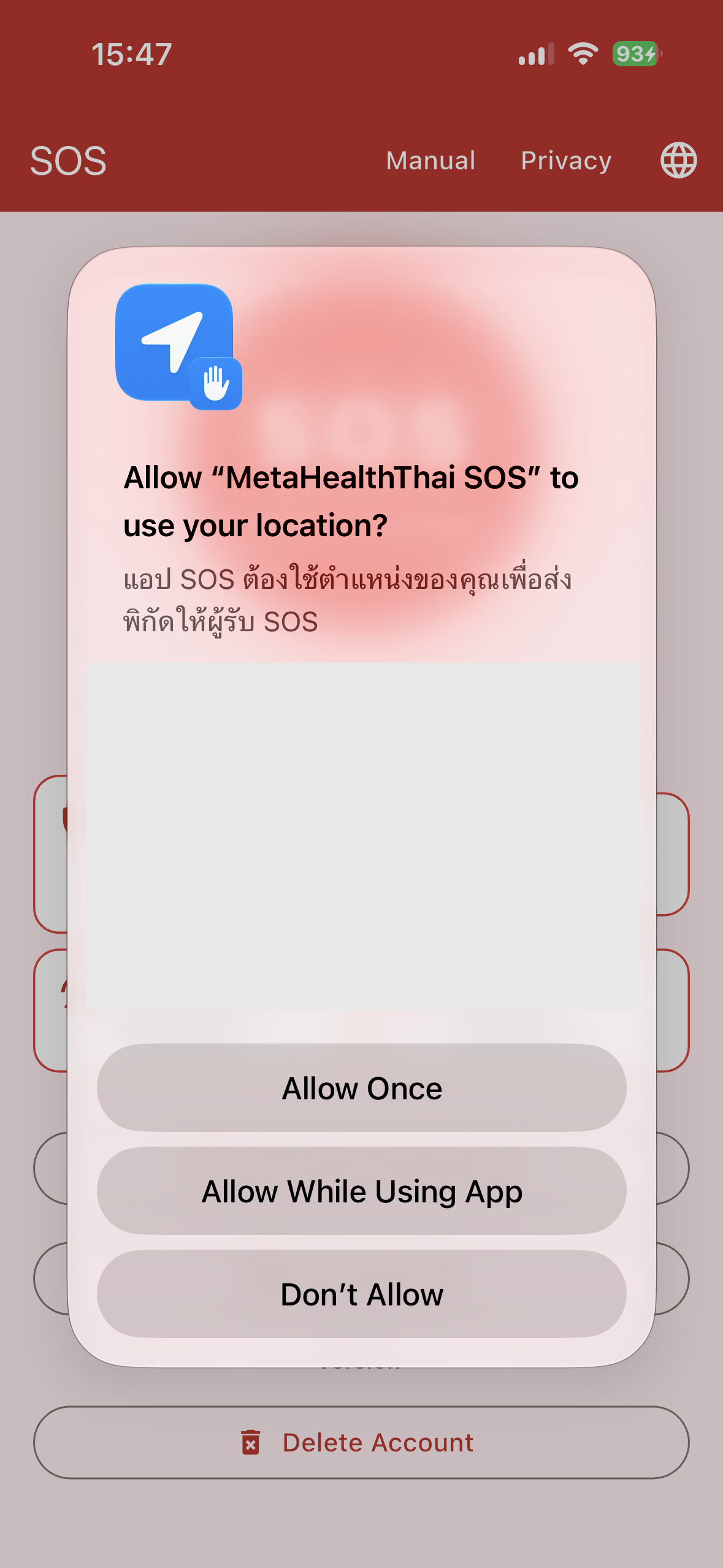
iOSiOS: ตัวเลือกตำแหน่งจริง — ปิดทับแผนที่เพื่อความเป็นส่วนตัว
ตัวเลือกตำแหน่งจริง — ปิดทับแผนที่เพื่อความเป็นส่วนตัว • ภาพต้นแบบจากเครื่องจริง

Android TCL: เลือก While in use ในหน้าต่างจริงแล้ว แต่ยังไม่มีภาพหน้าต่างนี้ • รอภาพ Android

STEP 2

อนุญาตการใช้ตำแหน่ง

ภาพอ้างอิง S001-04
Actionอนุญาตตำแหน่งขณะใช้แอป และเปิดบริการตำแหน่งของโทรศัพท์ บน iPhone เลือก “Allow While Using App” บน Android เลือก “While in use” หรือข้อความที่มีความหมายเดียวกันตามภาษาของเครื่อง
หมายเหตุ
ข้อความในหน้าต่างขึ้นกับระบบและภาษา หากมีตัวเลือกตำแหน่งที่แม่นยำ ให้เปิดเพื่อช่วยระบุตำแหน่ง ลำดับหน้าต่างอาจต่างกันเมื่อกลับเข้าแอป
STEP 3

รอแอปเตรียมข้อมูลประจำตัว

ภาพอ้างอิง S001-05
Actionแอปจะเตรียมข้อมูลประจำตัวของอุปกรณ์โดยอัตโนมัติ ให้เชื่อมต่ออินเทอร์เน็ตและรอการตรวจสอบ
หมายเหตุ
หากแสดง “ระบบยังไม่พร้อม” หรือ “ไม่สามารถดำเนินการได้” ให้ดูหัวข้อ “หากยังไม่พร้อม” ไม่ต้องกดส่ง SOS เพื่อทดสอบการติดตั้ง
ผลลัพธ์ของ Scene
อนุญาตสิทธิ์ที่จำเป็นแล้ว และแอปดำเนินการเตรียมระบบอัตโนมัติ
5

ตรวจสอบหน้าหลัก SOS

วัตถุประสงค์: ตรวจสอบความพร้อมก่อนเริ่มใช้งานจริง

S-0003
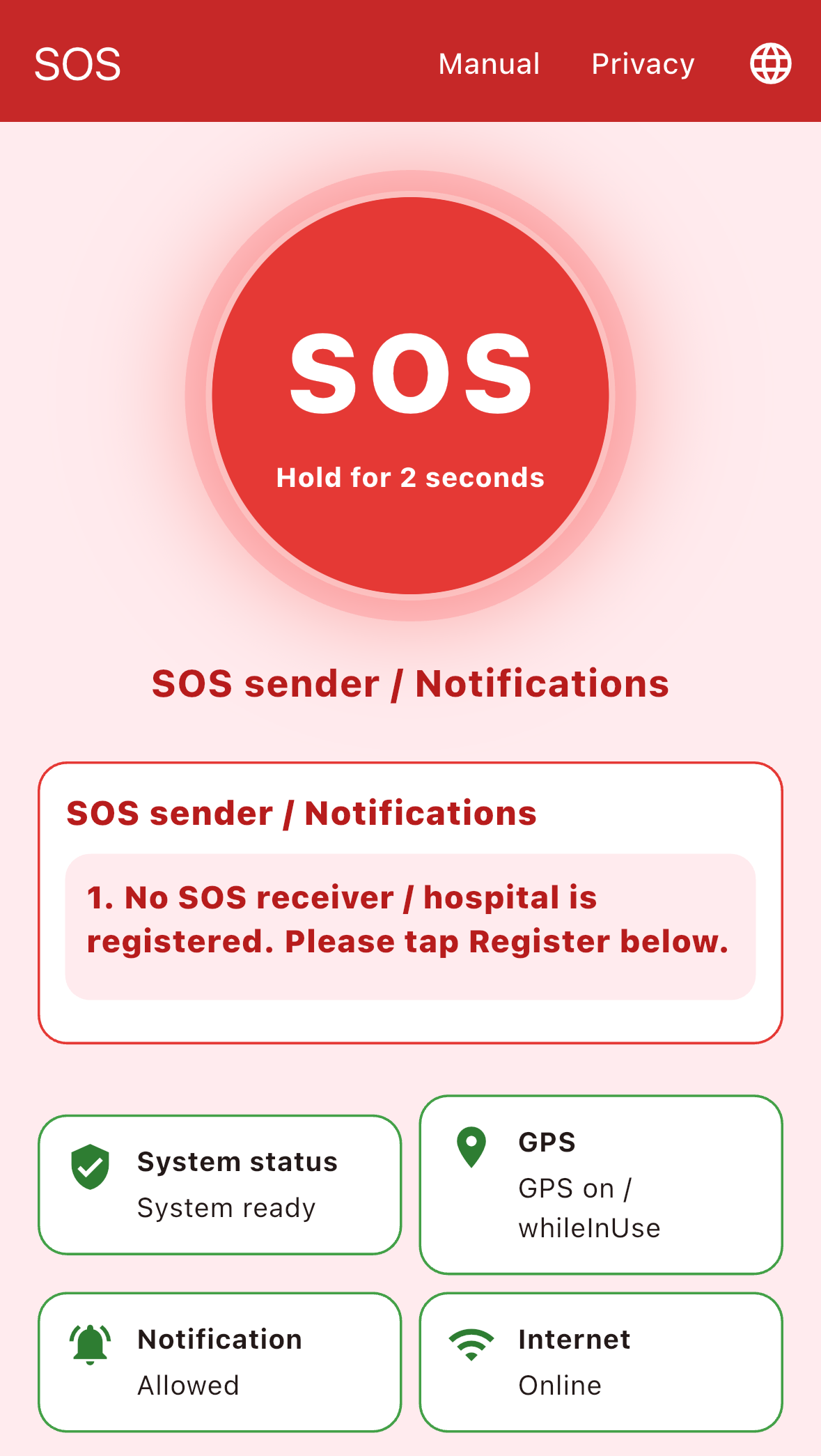
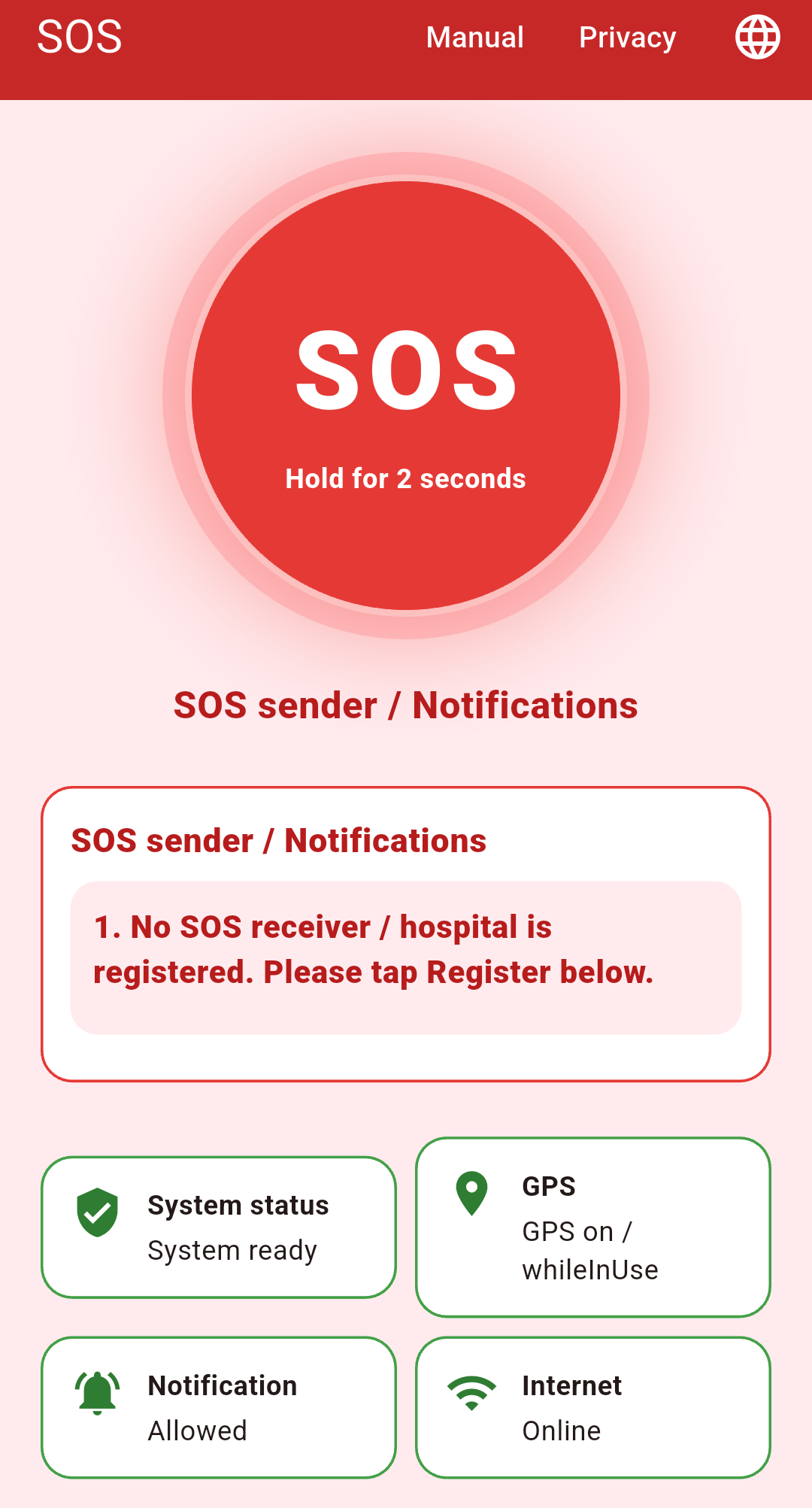
iOSiOS: หน้าหลักหลังเตรียมระบบ — ยังไม่ได้เพิ่มผู้รับ SOS
หน้าหลักหลังเตรียมระบบ — ยังไม่ได้เพิ่มผู้รับ SOS • ภาพต้นแบบจากเครื่องจริง
AndroidAndroid: หน้าหลักหลังเตรียมระบบ — ยังไม่ได้เพิ่มผู้รับ SOS
หน้าหลักหลังเตรียมระบบ — ยังไม่ได้เพิ่มผู้รับ SOS • ภาพต้นแบบจากเครื่องจริง
STEP 1

ตรวจสอบสถานะบนหน้าหลัก

ภาพอ้างอิง S001-06
Actionดู “สถานะระบบ” (System status), “GPS”, “Notification” และ “Internet” ตรวจสอบว่าอินเทอร์เน็ตเป็น “Online”, Notification เป็น “อนุญาต” (Allowed) และ GPS เปิดใช้งาน ภาพต้นแบบทั้งสองเครื่องแสดง “System ready” แต่ยังไม่มีผู้รับ SOS ลงทะเบียน
หมายเหตุ
การเห็นหน้าหลักหรือสถานะสีเขียวเพียงช่องเดียวไม่ยืนยันว่าผู้รับ SOS ถูกเพิ่มแล้ว หากยังไม่มีผู้รับ ให้ทำขั้นตอน S002 ก่อนใช้งานจริง
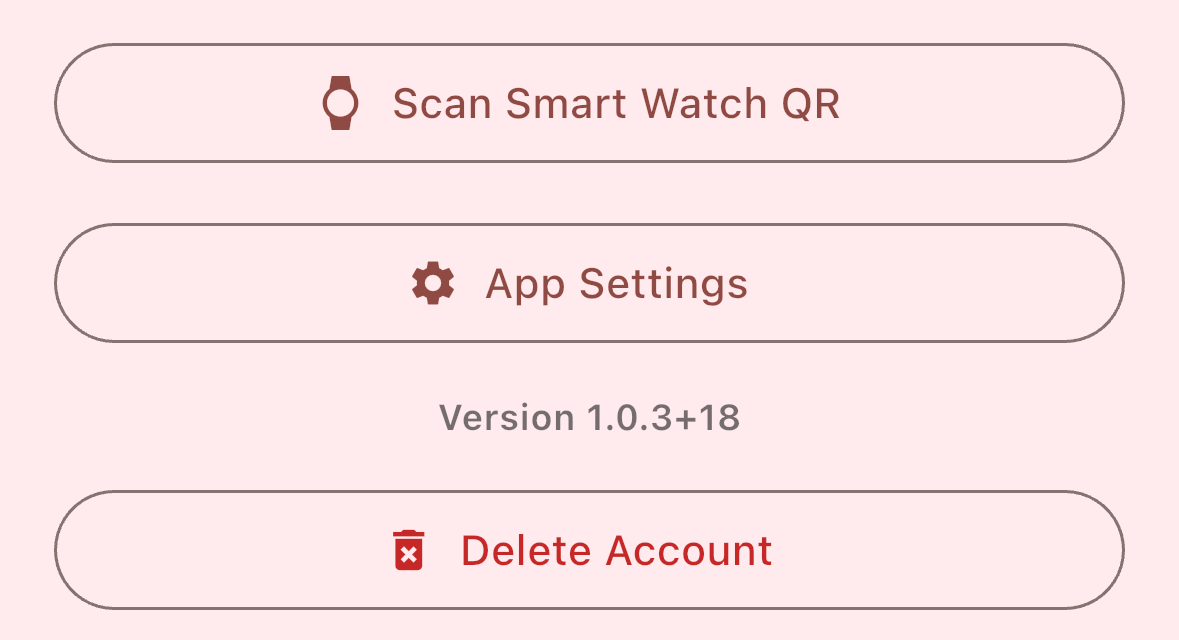
iOSiOS: เมนู Smart Watch, App Settings และเวอร์ชัน — ครอปส่วนข้อมูลเจ้าของออก
เมนู Smart Watch, App Settings และเวอร์ชัน — ครอปส่วนข้อมูลเจ้าของออก • ภาพต้นแบบจากเครื่องจริง
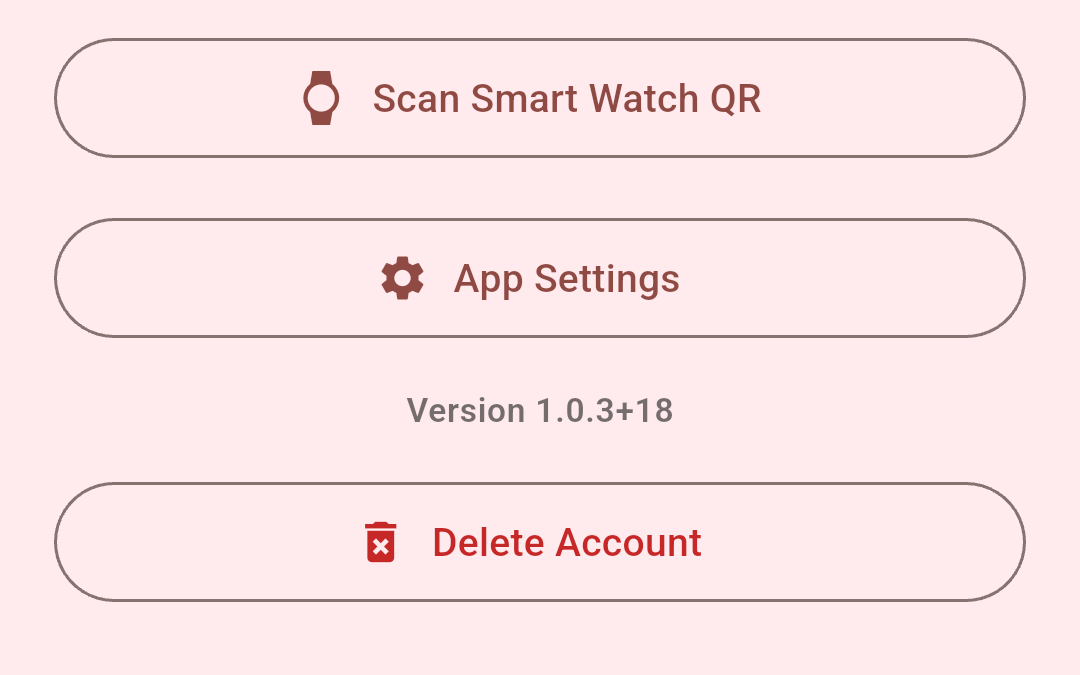
AndroidAndroid: เมนู Smart Watch, App Settings และเวอร์ชัน — ครอปส่วนข้อมูลเจ้าของออก
เมนู Smart Watch, App Settings และเวอร์ชัน — ครอปส่วนข้อมูลเจ้าของออก • ภาพต้นแบบจากเครื่องจริง
STEP 2

รู้จักเมนูบนหน้าหลัก

ภาพอ้างอิง S001-07
Actionใช้ “การตั้งค่าแอป” (App Settings) เพื่อเปิดการตั้งค่าของโทรศัพท์ และแก้ไขสิทธิ์ที่ยังไม่อนุญาต จากนั้นกลับเข้าแอป
หมายเหตุ
หน้าหลักมี “คู่มือ”, “ความเป็นส่วนตัว”, ข้อมูลเจ้าของและผู้รับ SOS รวมถึง “สแกน QR ของ Smart Watch” (Scan Smart Watch QR) การลงทะเบียนนาฬิกาจะอธิบายในคู่มือแยก
ผลลัพธ์ของ Scene
ตรวจสอบหน้าหลักได้ และพร้อมไปเพิ่มผู้รับ SOS ตามคู่มือ S002
6

หากยังไม่พร้อม

ตรวจสอบและลองใหม่หากแสดง “ยังไม่สามารถเชื่อมต่ออินเทอร์เน็ตได้” ให้ตรวจสอบ Wi-Fi หรืออินเทอร์เน็ตมือถือ หาก GPS หรือ Notification ยังไม่อนุญาต ให้เปิด “การตั้งค่าแอป” แล้วกลับเข้าแอปเพื่อให้ระบบตรวจสอบอีกครั้ง
ปุ่ม “ลงทะเบียน”
หากกลับมาใช้งานหลังลบบัญชี SOS และหน้าจอแสดงปุ่ม “ลงทะเบียน” ให้กดปุ่มนั้นและรอระบบตรวจสอบ ปุ่มนี้ไม่ใช่ขั้นตอนที่ผู้ใช้ใหม่ทุกคนต้องกด
ก่อนใช้งานจริง
เพิ่มผู้รับ SOS และตรวจสอบรายชื่อให้เรียบร้อย ไม่ต้องกดค้างปุ่ม SOS เพื่อทดสอบการติดตั้ง เพราะปุ่มนี้ใช้ส่งคำขอความช่วยเหลือ