FLOW S002

ตรวจสอบ เพิ่ม และแก้ไขผู้รับ SOS

ตรวจสอบรายชื่อ เพิ่มญาติเป็นผู้รับ SOS และแก้ชื่อที่แสดงบนเครื่องของแต่ละคน

iPhone / Androidแอป 1.0.3+18คู่มือผู้ใช้งาน
1

Flow Chart

เริ่มต้น
S-0001ตรวจสอบผู้รับ SOS
S-0002เพิ่มผู้รับ SOS
S-0003ตรวจสอบข้อมูลผู้รับ SOS
S-0004แก้ชื่อที่แสดงของแต่ละเครื่อง
S-0005ตรวจสอบความพร้อม
ไปคู่มือ S003
2

ก่อนเริ่มใช้งาน

ให้ทั้งสองเครื่องเตรียมแอปตาม S001 และเชื่อมต่ออินเทอร์เน็ต หากมีผู้รับอยู่แล้ว สามารถข้ามขั้นตอนเพิ่มผู้รับได้

ผู้ส่ง SOSคนที่ต้องการให้ญาติรับการแจ้งเตือน ใช้เครื่องของตนแสดง QR และตรวจสอบรายชื่อผู้รับ
ญาติ / ผู้รับ SOSคนที่ยินยอมรับการแจ้งเตือน ใช้เครื่องของตนสแกน QR และยืนยันลงทะเบียน
ภาพใช้ชื่อสมมติ “ผู้ส่งตัวอย่าง” และ “ญาติตัวอย่าง” ข้อความปุ่มอาจต่างกันตามภาษาของเครื่อง
3

ตรวจสอบผู้รับ SOS

เริ่มจากเครื่องของผู้ส่ง SOS

S-0001
iOSเครื่องผู้ส่ง: ยังไม่มีผู้รับ SOS
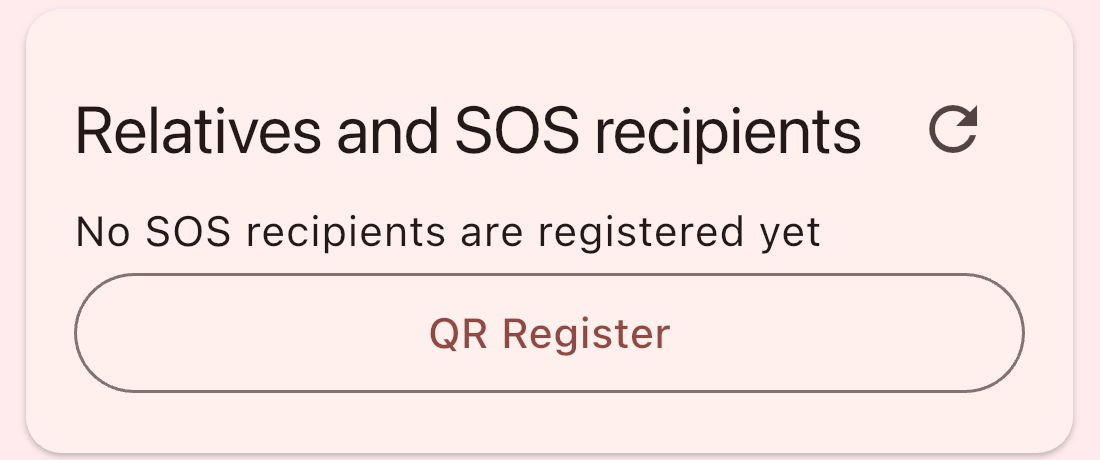
เครื่องผู้ส่ง: ยังไม่มีผู้รับ SOS
STEP 1

ดูส่วนญาติและผู้รับ SOS

Actionเลื่อนหน้าหลักไปที่ “ญาติและผู้รับ SOS” (Relatives and SOS recipients) กดไอคอนลูกศรวนเพื่อรีเฟรชรายชื่อ
ถ้าเห็น “ยังไม่มีผู้รับ SOS ที่ลงทะเบียน” (No SOS recipients are registered yet) ให้ไป Scene 2 ถ้ามีชื่อแล้ว ให้ไป Scene 3
หมายเหตุ
System ready หมายถึงแอปพร้อมทำงาน ไม่ได้หมายความว่ามีผู้รับ SOS แล้ว
ผลลัพธ์ของ Scene
ทราบว่ามีผู้รับ SOS แล้วหรือยัง
4

เพิ่มผู้รับ SOS

ทำร่วมกันบนเครื่องผู้ส่งและเครื่องญาติ

S-0002
iOSเมนู QR Register: ผู้ส่งเลือกรายการแรก
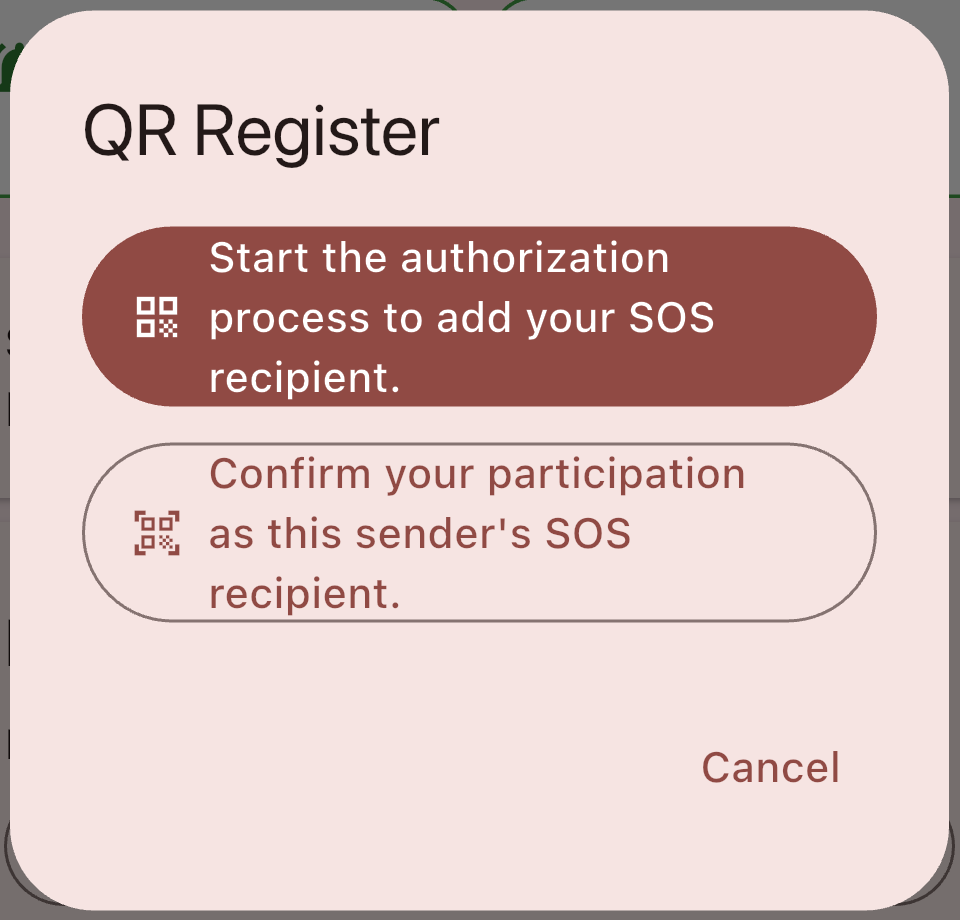
เมนู QR Register: ผู้ส่งเลือกรายการแรก
STEP 1

ผู้ส่งเปิด QR สำหรับเพิ่มผู้รับ

Actionบนเครื่องผู้ส่ง กด “ลงทะเบียนด้วย QR” (QR Register) แล้วเลือกรายการแรก “เริ่มขั้นตอนอนุญาตเพื่อเพิ่มผู้รับ SOS ของคุณ” (Start the authorization process to add your SOS recipient.) จากนั้นค้างหน้าที่แสดง QR ไว้
หมายเหตุ
กด Cancel เพื่อออกจากเมนูได้ ให้แสดง QR กับญาติที่คุณต้องการเพิ่มเท่านั้น
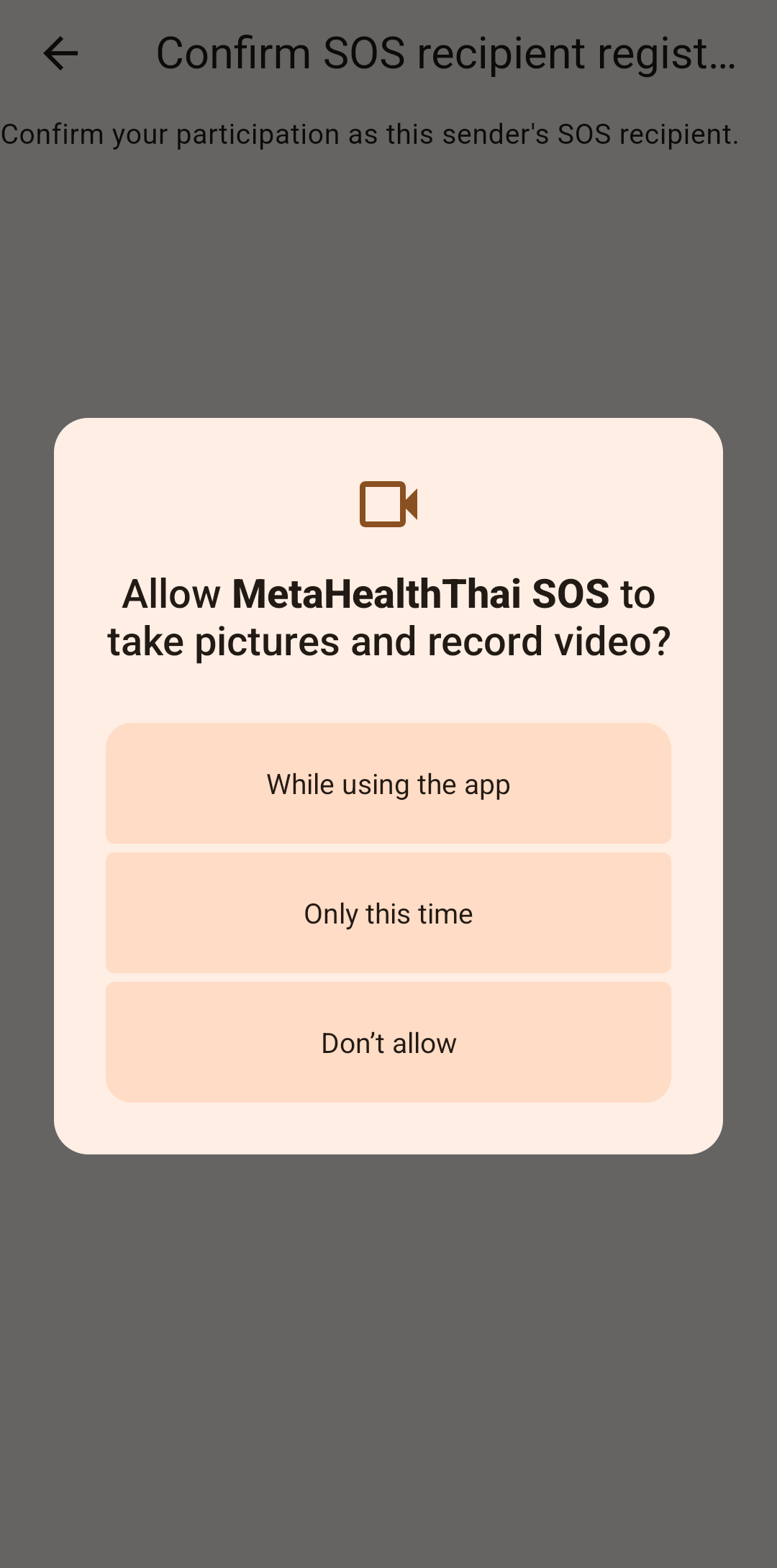
AndroidAndroid: หน้าต่างขออนุญาตกล้องจริง
Android: หน้าต่างขออนุญาตกล้องจริง
STEP 2

ญาติเปิดกล้องสแกน

Actionบนเครื่องญาติ กด QR Register แล้วเลือกรายการที่สอง “ยืนยันการเข้าร่วมเป็นผู้รับ SOS ของผู้ส่งรายนี้” (Confirm your participation as this sender's SOS recipient.) หากเครื่องถามเรื่องกล้อง ให้กดอนุญาต
Android ในภาพ: กด While using the app หรืออนุญาตขณะใช้แอป
หมายเหตุ
ถ้าเคยอนุญาตแล้ว อาจไม่เห็นหน้าต่างนี้ หากไม่อนุญาตกล้อง ให้ตรวจสิทธิ์ใน App Settings ก่อนกลับมาสแกน
STEP 3

สแกน QR จากเครื่องผู้ส่ง

Actionใช้กล้องของเครื่องญาติสแกน QR ที่เครื่องผู้ส่งแสดง รอจนแอปเปิดหน้าต่างยืนยัน
หมายเหตุ
ใช้ QR จากผู้ส่งที่ต้องการลงทะเบียนเท่านั้น สามารถกดย้อนกลับเพื่อยกเลิกการสแกนได้
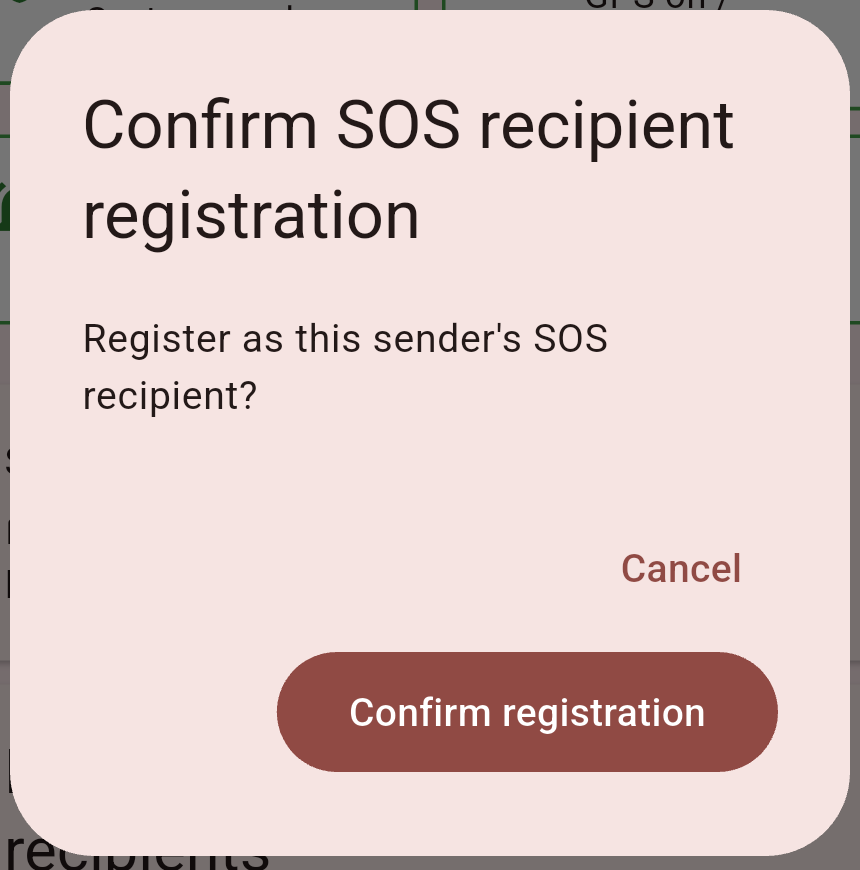
Androidเครื่องญาติ: ยืนยันเป็นผู้รับ SOS
เครื่องญาติ: ยืนยันเป็นผู้รับ SOS
STEP 4

ญาติยืนยันลงทะเบียน

Actionเมื่อเห็นคำถาม “Register as this sender's SOS recipient?” ให้กด “ยืนยันลงทะเบียน” (Confirm registration) หนึ่งครั้ง หากไม่ต้องการลงทะเบียน ให้กด Cancel
หมายเหตุ
หน้าต่างนี้ไม่ได้แสดงชื่อผู้ส่งให้ตรวจสอบ จึงควรตรวจว่า QR มาจากเครื่องของผู้ส่งที่ตั้งใจไว้ก่อนยืนยัน
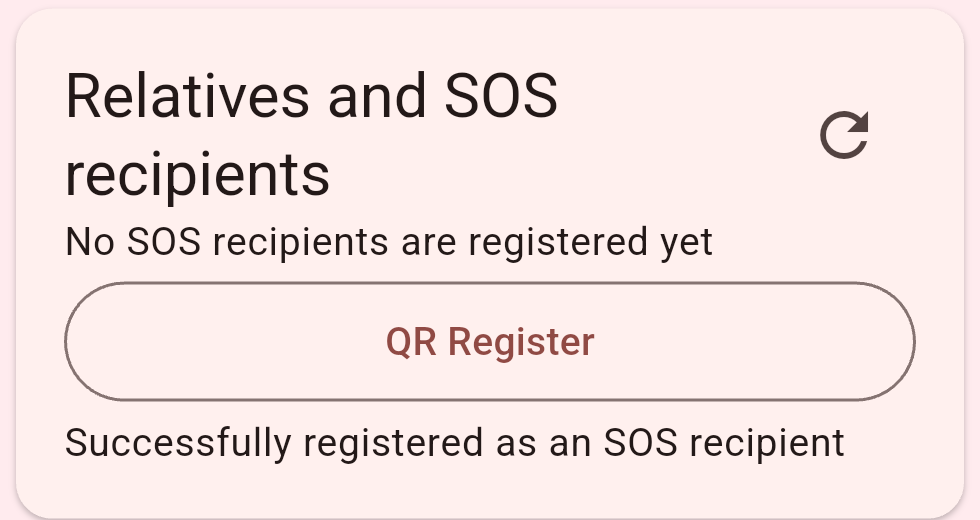
Androidเครื่องญาติ: ลงทะเบียนสำเร็จ
เครื่องญาติ: ลงทะเบียนสำเร็จ
STEP 5

รอผลสำเร็จ

Actionเครื่องญาติจะแสดง “ลงทะเบียนเป็นผู้รับ SOS สำเร็จ” (Successfully registered as an SOS recipient) จากนั้นผู้ส่งกด Close เพื่อปิด QR และรอรายชื่อโหลด
หมายเหตุ
รายการผู้รับในเครื่องญาติเองอาจยังว่าง เพราะเป็นคนละรายการกับผู้รับของเครื่องผู้ส่ง หากผลไม่แน่นอน ให้ตรวจรายชื่อที่เครื่องผู้ส่งก่อนลงทะเบียนซ้ำ
ผลลัพธ์ของ Scene
ลงทะเบียนสำเร็จแล้ว ให้ตรวจรายชื่อบนเครื่องผู้ส่งใน Scene 3
5

ตรวจสอบข้อมูลผู้รับ SOS

ตรวจสอบรายการบนเครื่องผู้ส่ง

S-0003
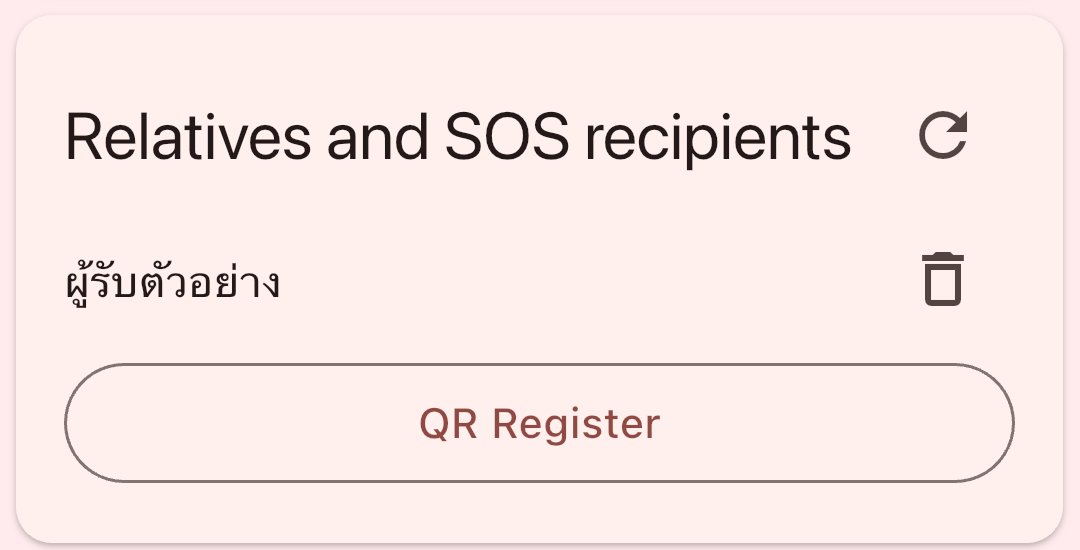
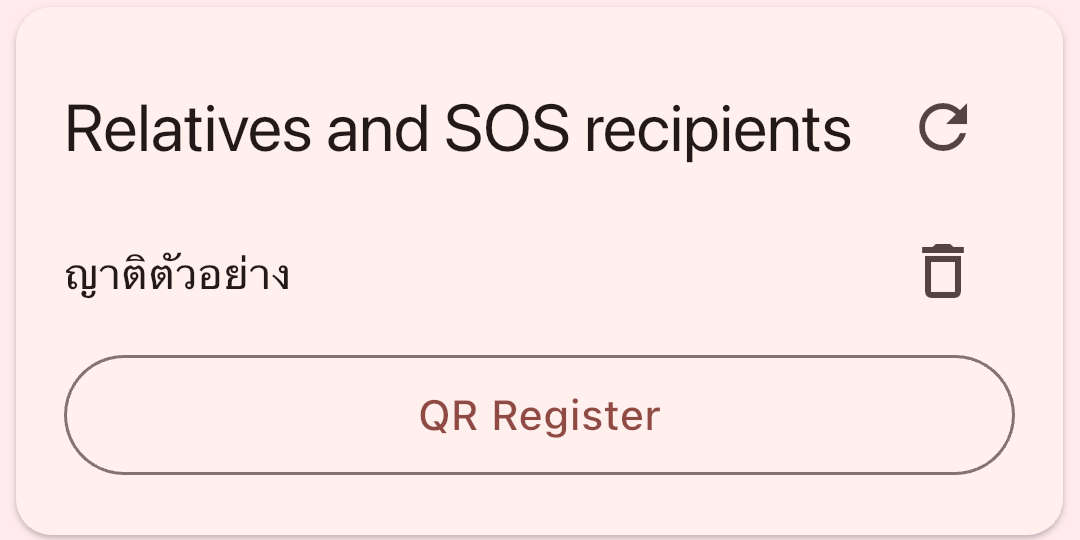
iOSเครื่องผู้ส่ง: ชื่อญาติปรากฏในรายการ
เครื่องผู้ส่ง: ชื่อญาติปรากฏในรายการ
STEP 1

ตรวจว่าชื่อญาติปรากฏแล้ว

Actionดูรายชื่อในกรอบญาติและผู้รับ SOS หากยังไม่เห็นชื่อ ให้กดไอคอนรีเฟรช แล้วรอรายชื่อโหลด ตรวจว่าเป็นญาติที่คุณตั้งใจเพิ่ม
หมายเหตุ
ชื่อในรายการมาจากชื่อที่ญาติตั้งไว้บนเครื่องของตน ภาพนี้ใช้ชื่อ “ผู้รับตัวอย่าง” ก่อนเปลี่ยนเป็น “ญาติตัวอย่าง” ใน Scene 4
ผลลัพธ์ของ Scene
เห็นผู้รับในรายการแล้ว ไม่ต้องลงทะเบียนซ้ำ
6

แก้ชื่อที่แสดงของแต่ละเครื่อง

เปลี่ยนชื่อที่แสดง โดยยังเป็นคนเดิม

S-0004
STEP 1

เปิดแก้ชื่อบนเครื่องเจ้าของชื่อ

Actionบนเครื่องที่ต้องการเปลี่ยนชื่อ กดดินสอข้าง “ชื่อที่แสดงของผู้ส่ง SOS” (SOS sender display name)
หมายเหตุ
แต่ละเครื่องแก้ชื่อของตนเอง ถ้าต้องการเปลี่ยนชื่อญาติที่เห็นในรายการ ให้ญาติแก้ชื่อบนเครื่องของญาติ ไม่ใช่แก้แถวรายชื่อบนเครื่องผู้ส่ง
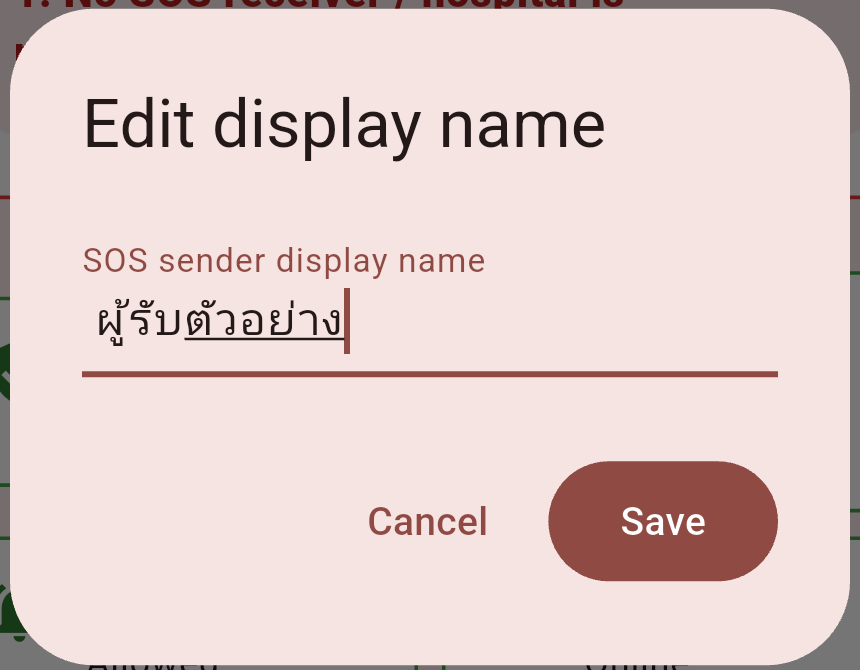
Androidเครื่องเจ้าของชื่อ: ช่องแก้ชื่อและปุ่ม Save
เครื่องเจ้าของชื่อ: ช่องแก้ชื่อและปุ่ม Save
STEP 2

พิมพ์ชื่อแล้วบันทึก

Actionในหน้าต่าง “แก้ไขชื่อที่แสดง” (Edit display name) พิมพ์ชื่อที่ต้องการ แล้วกด Save หรือบันทึก กด Cancel หากต้องการยกเลิก
หมายเหตุ
ห้ามปล่อยชื่อว่าง หากแอปแจ้งว่าชื่อยาวเกินไปหรือมีอักขระที่ใช้ไม่ได้ ให้แก้ตามข้อความแล้วบันทึก
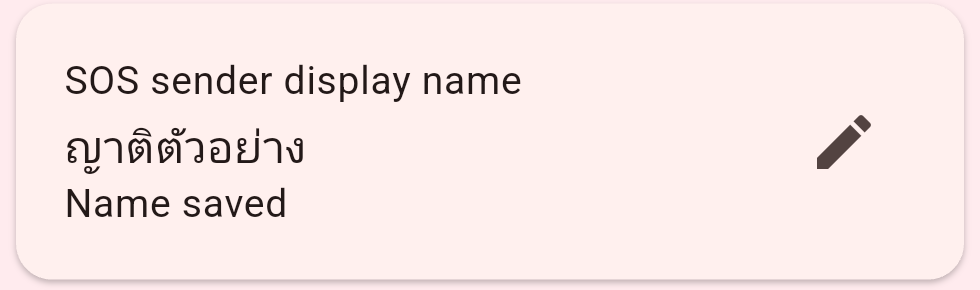
Androidเครื่องญาติ: บันทึกชื่อญาติตัวอย่างแล้ว
เครื่องญาติ: บันทึกชื่อญาติตัวอย่างแล้ว
STEP 3

ตรวจผลบันทึกชื่อ

Actionรอข้อความ “บันทึกชื่อแล้ว” (Name saved) แล้วตรวจชื่อที่แสดง ภาพตัวอย่างเปลี่ยนชื่อบนเครื่องญาติเป็น “ญาติตัวอย่าง”
หมายเหตุ
ต้องใช้อินเทอร์เน็ต หากบันทึกไม่สำเร็จหรือผลไม่แน่นอน ให้โหลดข้อมูลและตรวจชื่อก่อนบันทึกซ้ำ การเปลี่ยนชื่อไม่ใช่การเปลี่ยนคนที่ลงทะเบียน
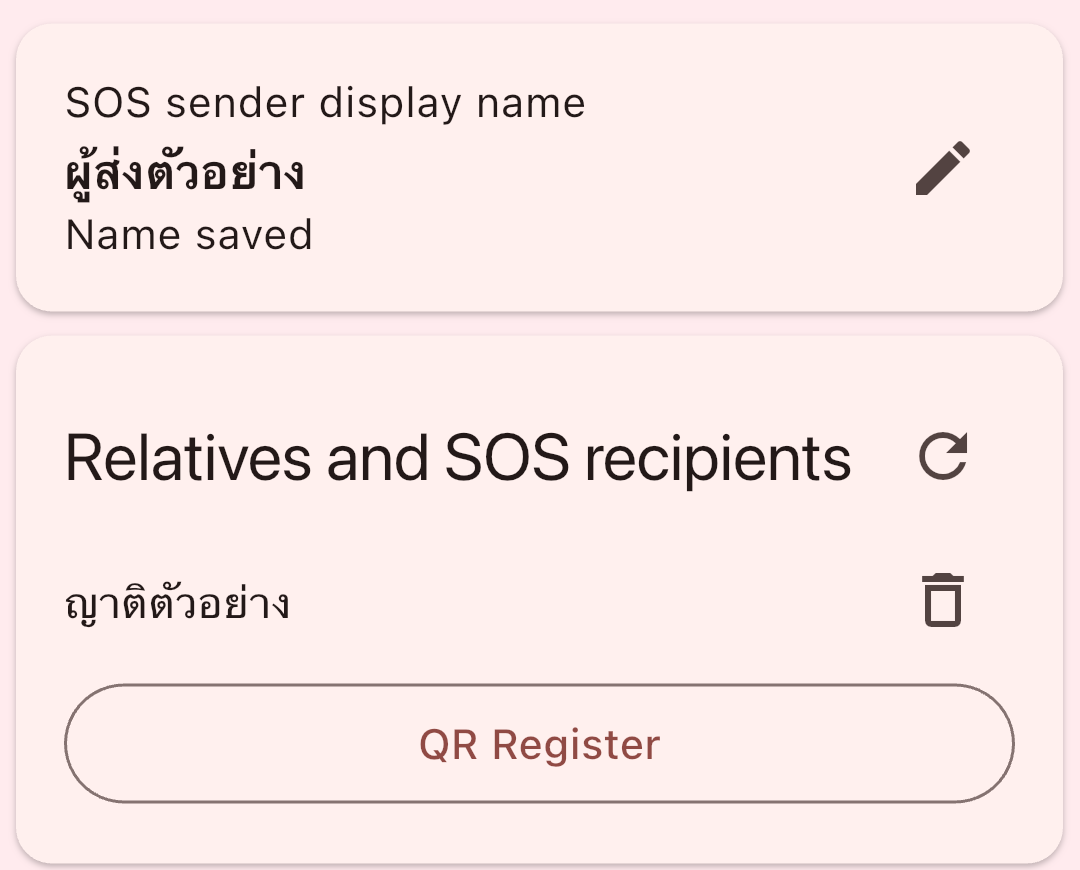
iOSเครื่องผู้ส่ง: รายชื่อหลังรีเฟรชเป็นญาติตัวอย่าง
เครื่องผู้ส่ง: รายชื่อหลังรีเฟรชเป็นญาติตัวอย่าง
STEP 4

ผู้ส่งรีเฟรชรายชื่อญาติ

Actionกลับไปเครื่องผู้ส่ง กดไอคอนรีเฟรชในกรอบญาติและผู้รับ SOS แล้วตรวจชื่อใหม่ในรายการ
หมายเหตุ
ไม่ต้องลบหรือลงทะเบียนญาติใหม่เพื่อเปลี่ยนชื่อ ตรวจชื่อในกรอบรายชื่อหลังรีเฟรช ป้ายชื่อส่วนอื่นอาจยังไม่เปลี่ยนทันที
ผลลัพธ์ของ Scene
ชื่อบนเครื่องเจ้าของชื่อและรายชื่อที่ผู้ส่งโหลดใหม่แสดงตามที่บันทึก
7

ตรวจสอบความพร้อม

ตรวจให้ครบก่อนอ่านคู่มือการส่ง SOS

S-0005
iOSiPhone: บันทึกชื่อผู้ส่งตัวอย่าง พร้อมรายชื่อญาติตัวอย่าง
iPhone: บันทึกชื่อผู้ส่งตัวอย่าง พร้อมรายชื่อญาติตัวอย่าง
STEP 1

ตรวจชื่อผู้ส่งและผู้รับ

Actionบนเครื่องผู้ส่ง ตรวจชื่อของตนและรายชื่อญาติให้ถูกต้อง พร้อมตรวจ System ready และสถานะตำแหน่ง การแจ้งเตือน อินเทอร์เน็ตตาม S001 จากนั้นไปคู่มือ S003
หมายเหตุ
การมีรายชื่อไม่ได้ยืนยันว่าอีกฝ่ายได้รับ SOS แล้ว คู่มือนี้ไม่ต้องกดส่ง SOS ไอคอนถังขยะเป็นการลบผู้รับ ไม่ใช่การแก้ชื่อ
ผลลัพธ์ของ Scene
ตรวจข้อมูลผู้ส่งและผู้รับแล้ว พร้อมอ่านขั้นตอนการส่ง SOS ในคู่มือถัดไป