FLOW S003

การส่ง SOS และติดตามสถานะหลังส่ง

ตรวจสอบผู้รับ กด SOS ค้าง 2 วินาที รอผลการส่ง แล้วติดตามสถานะบนหน้าหลัก

iPhone / Androidแอป 1.0.3+18คู่มือผู้ส่ง SOS
1

Flow Chart

เมื่อต้องการความช่วยเหลือ
เตรียมก่อนส่งตรวจผู้รับและสถานะพื้นฐาน
ส่ง SOSกดค้าง 2 วินาที แล้วรอผล
เมื่อส่งสำเร็จติดตามสถานะและตำแหน่ง ไม่กดซ้ำหลายครั้ง
หากยังเชื่อมต่อไม่ได้ตรวจอินเทอร์เน็ต รอแอปดำเนินการต่อ
ดูมุมผู้รับใน S004
2

ก่อนเริ่มใช้งาน

เตรียมแอปตาม S001 และตรวจสอบผู้รับตาม S002 คู่มือนี้อธิบายจากเครื่องของผู้ส่ง SOS

ใช้ SOS เมื่อจำเป็นต้องขอความช่วยเหลือ ภาพใช้ชื่อสมมติจากโทรศัพท์จริง ข้อความอาจต่างกันตามภาษาของเครื่อง ขั้นตอนกดส่งบน iPhone และ Android เหมือนกัน
3

เตรียมก่อนส่ง SOS

ตรวจข้อมูลที่สำคัญก่อนใช้งานจริง

S-0001
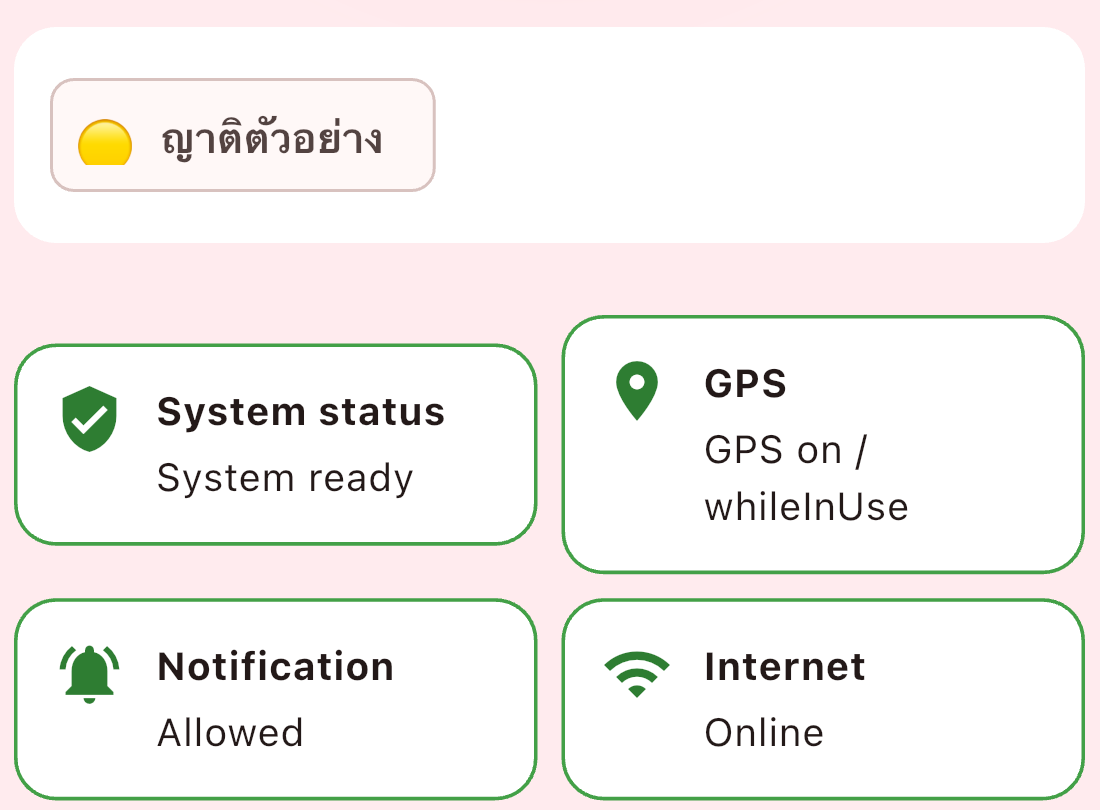
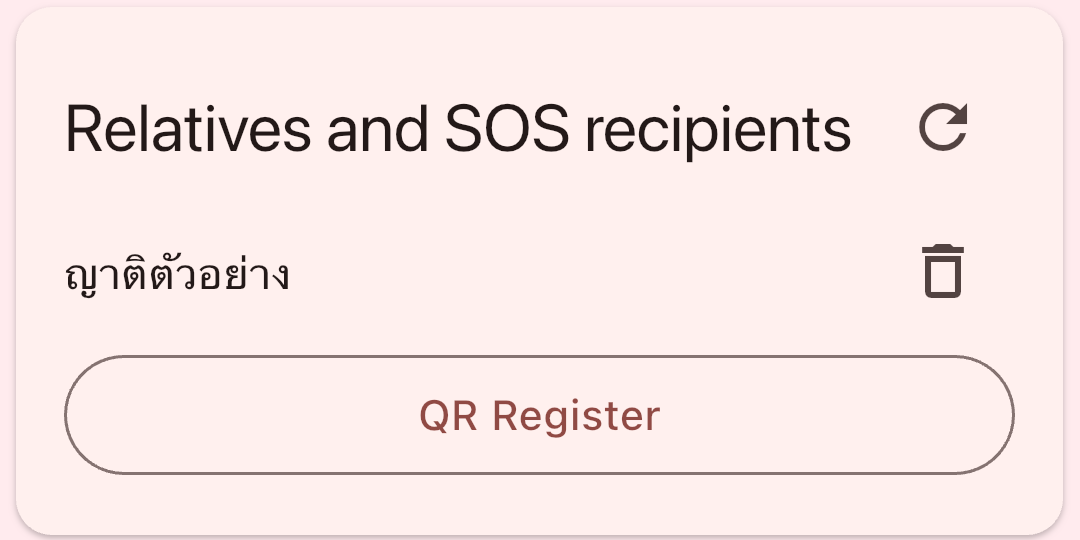
iOSตัวอย่างรายชื่อผู้รับ SOS บนเครื่องผู้ส่ง
ตัวอย่างรายชื่อผู้รับ SOS บนเครื่องผู้ส่ง
STEP 1

ตรวจสอบว่ามีผู้รับ SOS

Actionก่อนใช้งาน ควรมีผู้รับ SOS อย่างน้อยหนึ่งรายการ ดูกรอบ “ญาติและผู้รับ SOS” (Relatives and SOS recipients) หากยังไม่มี ให้เพิ่มตาม S002
หมายเหตุ
System ready หมายถึงแอปพร้อมทำงาน ไม่ได้ยืนยันว่ามีผู้รับแล้ว
iOSInternet Online, Notification Allowed และ GPS whileInUse
Internet Online, Notification Allowed และ GPS whileInUse
STEP 2

ตรวจสถานะบนหน้าหลัก

Actionตรวจ Internet ว่าเชื่อมต่อแล้ว ตรวจ Notification ว่าอนุญาตแล้ว และตรวจ GPS ว่าเปิดตำแหน่งและอนุญาตขณะใช้แอป ตรวจ System status ว่าพร้อมใช้งาน
หมายเหตุ
อินเทอร์เน็ตจำเป็นต่อการส่งถึงระบบ หากยังไม่มี แอปอาจค้างรายการส่งไว้ การอนุญาตตำแหน่งช่วยให้ SOS มีข้อมูลตำแหน่ง ส่วนการแจ้งเตือนช่วยให้แอปแจ้งคุณได้
ผลลัพธ์ของ Scene
ทราบผู้รับและสถานะของเครื่องก่อนส่ง
4

ส่ง SOS

กดค้างแล้วรอผล ไม่ต้องยืนยันอีกหน้าต่าง

S-0002
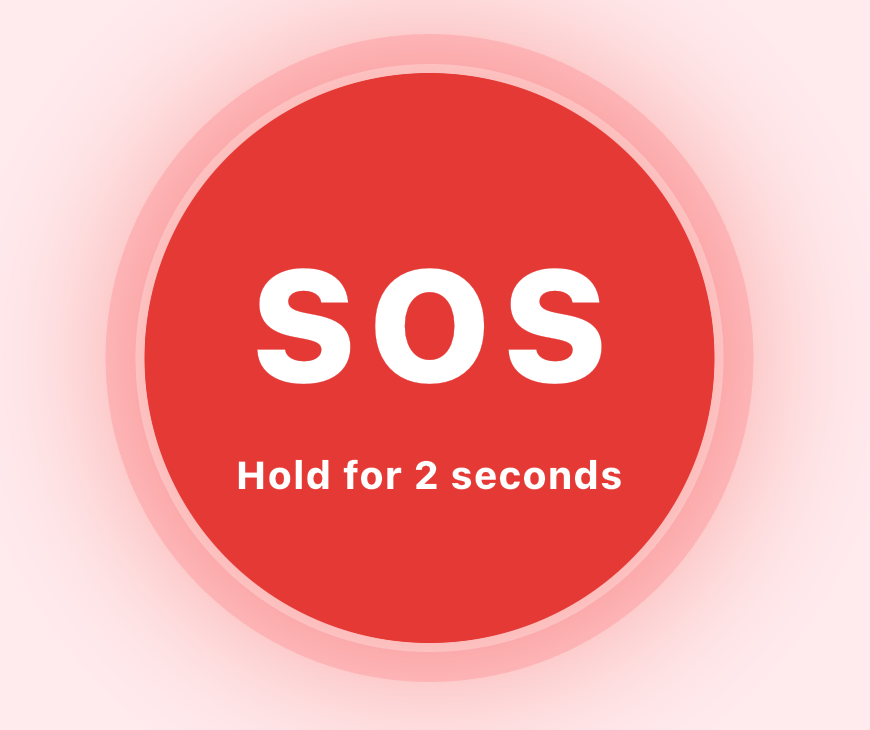
iOSSOS — Hold for 2 seconds หมายถึงกดค้าง 2 วินาที
SOS — Hold for 2 seconds หมายถึงกดค้าง 2 วินาที
STEP 1

กด SOS ค้าง 2 วินาที

Actionบนหน้าหลัก กดปุ่มวงกลมสีแดง “SOS” ค้างให้ครบ 2 วินาที ระหว่างกด วงรอบปุ่มและเปอร์เซ็นต์จะเพิ่มขึ้น เมื่อครบแล้วแอปเริ่มส่ง ให้ปล่อยนิ้ว
หมายเหตุ
ไม่มีหน้าต่างยืนยันอีกขั้น หากปล่อยนิ้วก่อนครบ 2 วินาที การกดครั้งนั้นจะถูกยกเลิก แต่หลังเริ่มส่งแล้ว การปล่อยนิ้วไม่ได้ยกเลิก SOS
STEP 2

รอจนระบบแจ้งผล

Actionระหว่างทำงาน ปุ่มอาจแสดง “...” และข้อความ “กำลังทำงาน” (Working) ให้รอผลบนหน้าหลัก ไม่ต้องกดส่งซ้ำ
หมายเหตุ
กด SOS ได้เมื่อจำเป็น ไม่ต้องรอให้ได้ตำแหน่งใหม่ก่อนกด แอปอาจใช้เวลาตรวจตำแหน่งระหว่างเตรียมส่ง
ผลลัพธ์ของ Scene
แอปดำเนินการส่งและแสดงผลบนหน้าหลัก
5

เมื่อส่ง SOS สำเร็จ

แยกการส่งสำเร็จออกจากการตอบรับของผู้รับ

S-0003
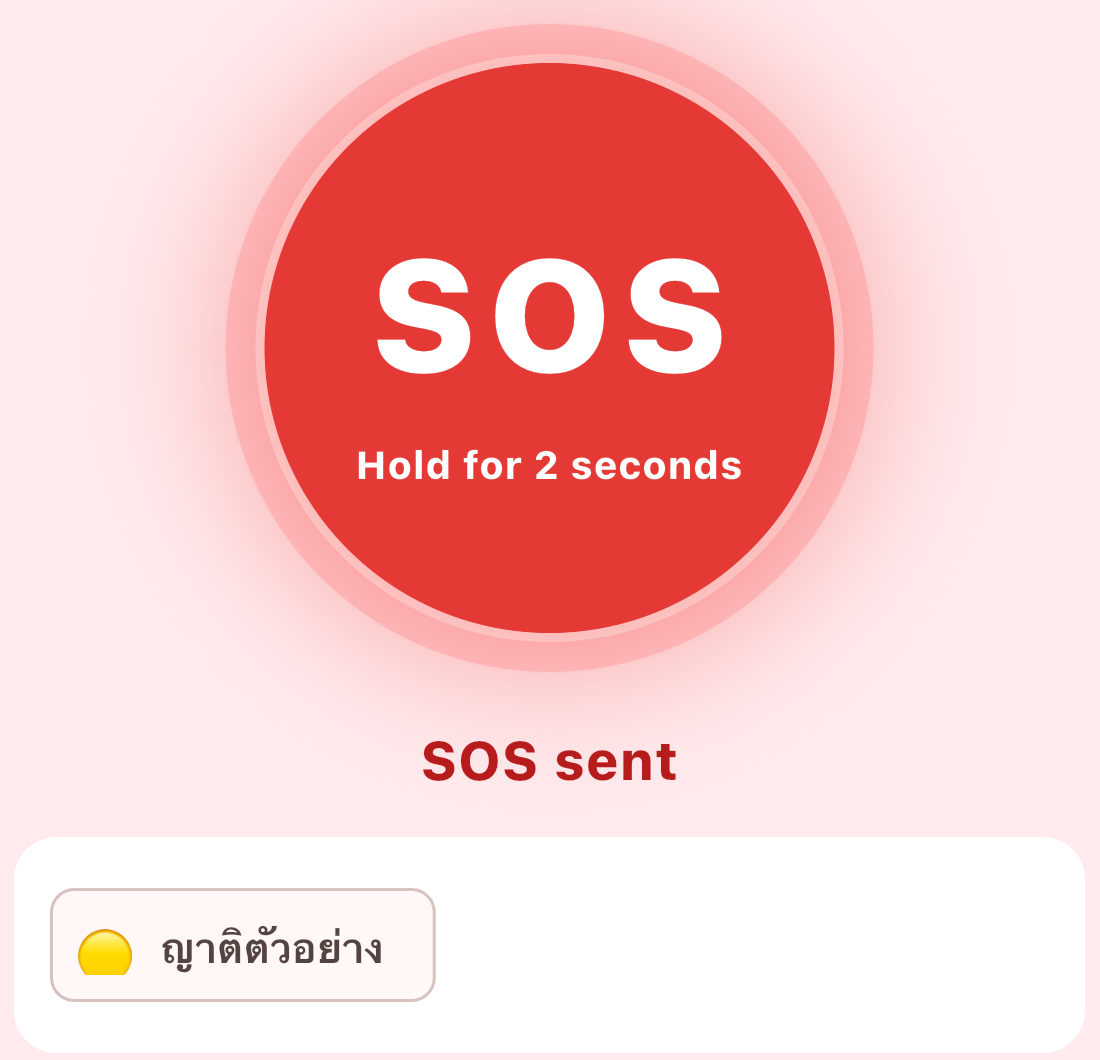
iOSSOS sent — ส่ง SOS เรียบร้อย
SOS sent — ส่ง SOS เรียบร้อย
STEP 1

ตรวจข้อความส่งสำเร็จ

Actionเมื่อเห็น “ส่ง SOS เรียบร้อย” (SOS sent) หมายถึงระบบตอบรับการส่งแล้ว ให้ติดตามหน้าหลักต่อ
หมายเหตุ
การส่งสำเร็จไม่ได้ยืนยันว่าผู้รับเปิดดูหรือกำลังมาช่วย หากเห็นว่าส่งสำเร็จแล้ว โดยปกติไม่จำเป็นต้องกด SOS ซ้ำหลายครั้ง
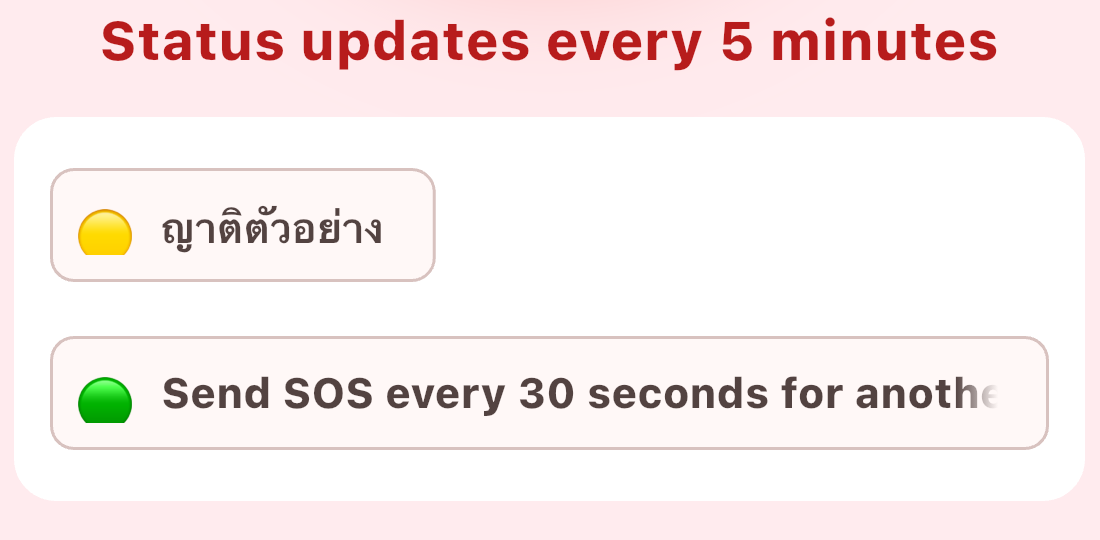
iOSหลังส่งสำเร็จ หน้าหลักเปลี่ยนเป็นข้อความอัปเดตสถานะ
หลังส่งสำเร็จ หน้าหลักเปลี่ยนเป็นข้อความอัปเดตสถานะ
STEP 2

ติดตามสถานะหลังส่ง

Actionหลังส่ง ข้อความหลักอาจเปลี่ยนเป็นข้อความอัปเดตสถานะ และมีป้ายชื่อผู้รับหรือสถานะเพิ่มเติม ให้ดูข้อมูลบนหน้าหลักต่อ เปิดเครื่องและเชื่อมต่ออินเทอร์เน็ตไว้หากทำได้
หมายเหตุ
ข้อความเกี่ยวกับการส่งต่อหรืออัปเดตเป็นการทำงานของระบบ ไม่ใช่คำสั่งให้คุณกด SOS ทุกครั้ง ข้อความ “Status updates every 5 minutes” หมายถึงข้อความสถานะการอัปเดตของแอป ไม่ใช่เวลาที่รับประกันว่าจะมีผู้ช่วยตอบกลับ
iOSฝั่งผู้ส่ง: ญาติตัวอย่าง acknowledged — รับทราบแล้ว
ฝั่งผู้ส่ง: ญาติตัวอย่าง acknowledged — รับทราบแล้ว
STEP 3

เมื่อผู้รับเปิดแผนที่เพื่อรับทราบ

Actionเมื่อผู้รับกด Open map / เปิดแผนที่ แอปจะแจ้งรับทราบโดยอัตโนมัติ ผู้ส่งอาจเห็นชื่อผู้รับตามด้วย “acknowledged” หมายถึงรับทราบแล้ว
หมายเหตุ
รับทราบแล้วไม่ได้หมายความว่าผู้รับกำลังเดินทางมาช่วย สถานะอาจต้องรอการอัปเดตจากระบบ
iOSฝั่งผู้ส่ง: ญาติตัวอย่าง is coming to help — กำลังมาช่วย
ฝั่งผู้ส่ง: ญาติตัวอย่าง is coming to help — กำลังมาช่วย
STEP 4

เมื่อผู้รับแจ้งว่าไปช่วย

Actionเมื่อผู้รับกด Go help / ไปช่วย ผู้ส่งอาจเห็นชื่อผู้รับตามด้วย “is coming to help” หมายถึงกำลังมาช่วย
หมายเหตุ
นี่เป็นสถานะที่ผู้รับแจ้ง ไม่ได้ยืนยันว่ามาถึงแล้ว การเปิดแผนที่และกดไปช่วยเป็นคนละขั้นตอน อ่านมุมผู้รับใน S004
ผลลัพธ์ของ Scene
เข้าใจผลการส่งและติดตามสถานะโดยไม่กดซ้ำโดยไม่จำเป็น
6

ตำแหน่งหลังส่ง SOS

ไม่ต้องรอตำแหน่งใหม่ก่อนกดขอความช่วยเหลือ

S-0004
STEP 1

ให้แอปใช้ตำแหน่งได้

Actionเปิดบริการตำแหน่งและอนุญาตให้แอปใช้ตำแหน่งขณะใช้งาน ตาม S001 หากอยู่ในอาคารหรือรับสัญญาณไม่ดี ตำแหน่งอาจอ่านไม่ได้หรืออัปเดตช้า
หมายเหตุ
แอปพยายามอ่านตำแหน่งระหว่างเตรียมส่ง หากอ่านไม่ได้ จะยังดำเนินการส่งต่อ อย่ารอ GPS ก่อนกด SOS เมื่อจำเป็น
STEP 2

ตำแหน่งอาจอัปเดตภายหลัง

Actionหลังระบบรับ SOS แล้ว แอปอาจอัปเดตสถานะและตำแหน่งต่อในช่วงฉุกเฉิน โดยใช้ตำแหน่งล่าสุดที่แอปมี เปิดแอปไว้หากสะดวก
หมายเหตุ
การอัปเดตขึ้นกับสิทธิ์ อินเทอร์เน็ต สัญญาณตำแหน่ง และข้อจำกัดของโทรศัพท์ จึงไม่รับประกันว่าจะทำงานต่อเนื่องเมื่อแอปอยู่เบื้องหลัง
ผลลัพธ์ของ Scene
เข้าใจว่าตำแหน่งอาจอัปเดตหลังส่ง และต้องให้สิทธิ์ใช้งานตำแหน่ง
7

หากยังส่งไม่สำเร็จ

ตรวจการเชื่อมต่อและรอผลของรายการเดิม

S-0005
STEP 1

หากยังเชื่อมต่อเครือข่ายไม่ได้

Actionถ้าเห็น “ยังไม่สามารถเชื่อมต่อเครือข่ายได้” (Unable to connect to the network) ให้ตรวจ Wi-Fi หรืออินเทอร์เน็ตมือถือ แล้วกลับเข้าแอปและรอผล
หมายเหตุ
ข้อความนี้ยังไม่ยืนยันว่าระบบรับ SOS แล้วหรือยัง แอปเก็บรายการส่งและพยายามดำเนินการต่อเมื่อกลับมาเชื่อมต่อได้ ไม่ต้องกดซ้ำหลายครั้งหรือรีบล้างข้อมูลแอป
STEP 2

แยกผลการส่งออกจากการรออัปเดต

Actionถ้าเคยเห็น SOS sent แล้ว แต่ต่อมาเห็น “รอการอัปเดตสถานะครั้งถัดไป” (Waiting for next status update) ให้ตรวจการเชื่อมต่อและรอ ไม่ควรสรุปว่า SOS ก่อนหน้าส่งไม่สำเร็จ
หมายเหตุ
ถ้าเห็นข้อความว่าต้องเตรียมระบบหรือเพิ่มผู้รับ ให้ตรวจตาม S001/S002 ข้อความหลังการเชื่อมต่อขาดหายอาจยังไม่มีผลแน่นอน ให้แอปดำเนินการต่อและตรวจผลก่อนส่งใหม่
ผลลัพธ์ของ Scene
รู้วิธีตรวจปัญหาโดยไม่ส่งซ้ำโดยไม่จำเป็น