FLOW S005

การลบบัญชี

เลือกวิธีลบบัญชี SOS จากแอปหรือเว็บ อ่านคำเตือน ยืนยัน แล้วรอผลก่อนทำขั้นตอนถัดไป

iPhone / Androidแอป 1.0.3+18ลบบัญชีบริการ SOS
1

Flow Chart

เมื่อต้องการลบบัญชี SOS
เลือกวิธีลบจากแอป: กด Delete Account / ลบบัญชี
จากเว็บ: เปิด Privacy แล้วเลือก Delete Account
อ่านและยืนยันตามวิธีที่เลือกแอป: ยืนยันสองครั้ง แล้วพิมพ์ DELETE
เว็บ: สแกนและอนุมัติการยืนยันตัวตน แล้วกลับไปกด Confirm Delete Account บนเว็บ
รอผลตรวจข้อความว่าลบบัญชีสำเร็จหรือไม่
เมื่อต้องการใช้ SOS อีกครั้ง ให้ลงทะเบียน
2

ก่อนลบบัญชี

เลือกทำเพียงวิธีเดียว เมื่อคุณต้องการลบบัญชีบริการ SOS ของเครื่องนี้จริง ๆ หลังลบสำเร็จ บัญชี SOS เดิมจะไม่ใช้งานต่อ หากกลับมาใช้แอป ให้ทำตามขั้นตอนที่แอปแสดงและตรวจสอบผู้รับ SOS ใหม่

ภาพมาจาก iPhone และ Android จริง ข้อความอาจแสดงเป็นภาษาไทยหรืออังกฤษตามภาษาของแอป ขั้นตอนการยืนยันเหมือนกันทั้งสองแพลตฟอร์ม
1

ส่วนที่ 1 ลบบัญชีจากแอป

ทำตามขั้นตอน S-0001 ถึง S-0004 หากเลือกใช้วิธีนี้ ไม่ต้องทำขั้นตอนลบจากเว็บซ้ำ

3

เปิดปุ่มลบบัญชี

หาปุ่มลบบัญชีบนหน้าหลัก

S-0001
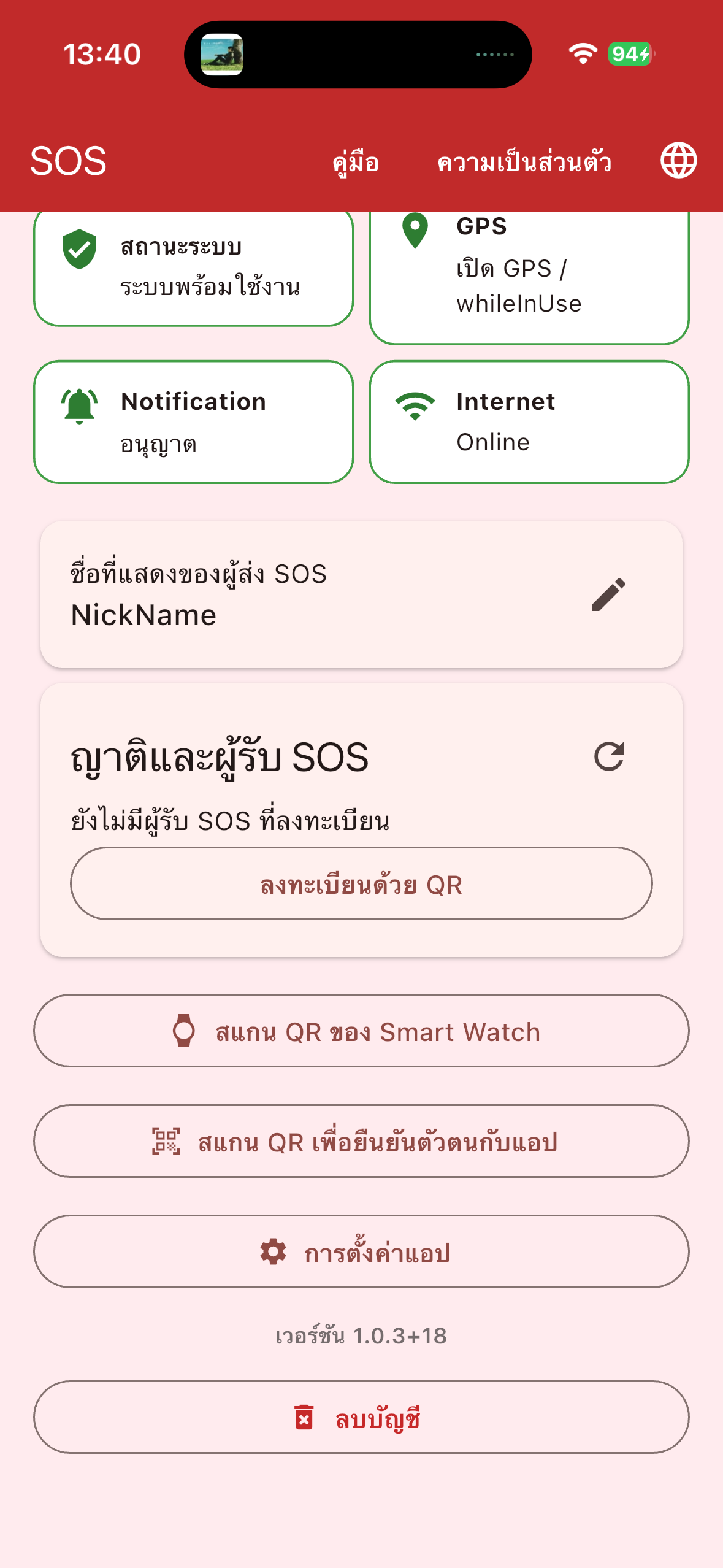
iPhoneDelete Account อยู่ด้านล่าง Version บนหน้าหลัก
Delete Account อยู่ด้านล่าง Version บนหน้าหลัก
STEP 1

เลื่อนหน้าหลักลงด้านล่าง

Actionเปิด MetaHealthThai SOS แล้วเลื่อนลงจนเห็น App Settings และ Version ปุ่ม “Delete Account” หรือ “ลบบัญชี” อยู่ถัดลงมา
หมายเหตุ
กดปุ่มลบบัญชีบนหน้าหลักได้โดยตรง ไม่ต้องเปิด App Settings
STEP 2

กด Delete Account

Actionกด “Delete Account” หรือ “ลบบัญชี” หน้าต่างคำเตือนจะเปิดขึ้น ยังไม่มีการลบจนกว่าจะยืนยันครบทุกขั้นตอน
ผลลัพธ์ของ Scene
หน้าต่างคำเตือนการลบบัญชีเปิดขึ้น
4

อ่านคำเตือนก่อนลบ

ตรวจว่าคุณต้องการลบบัญชีบริการ SOS จริง

S-0002
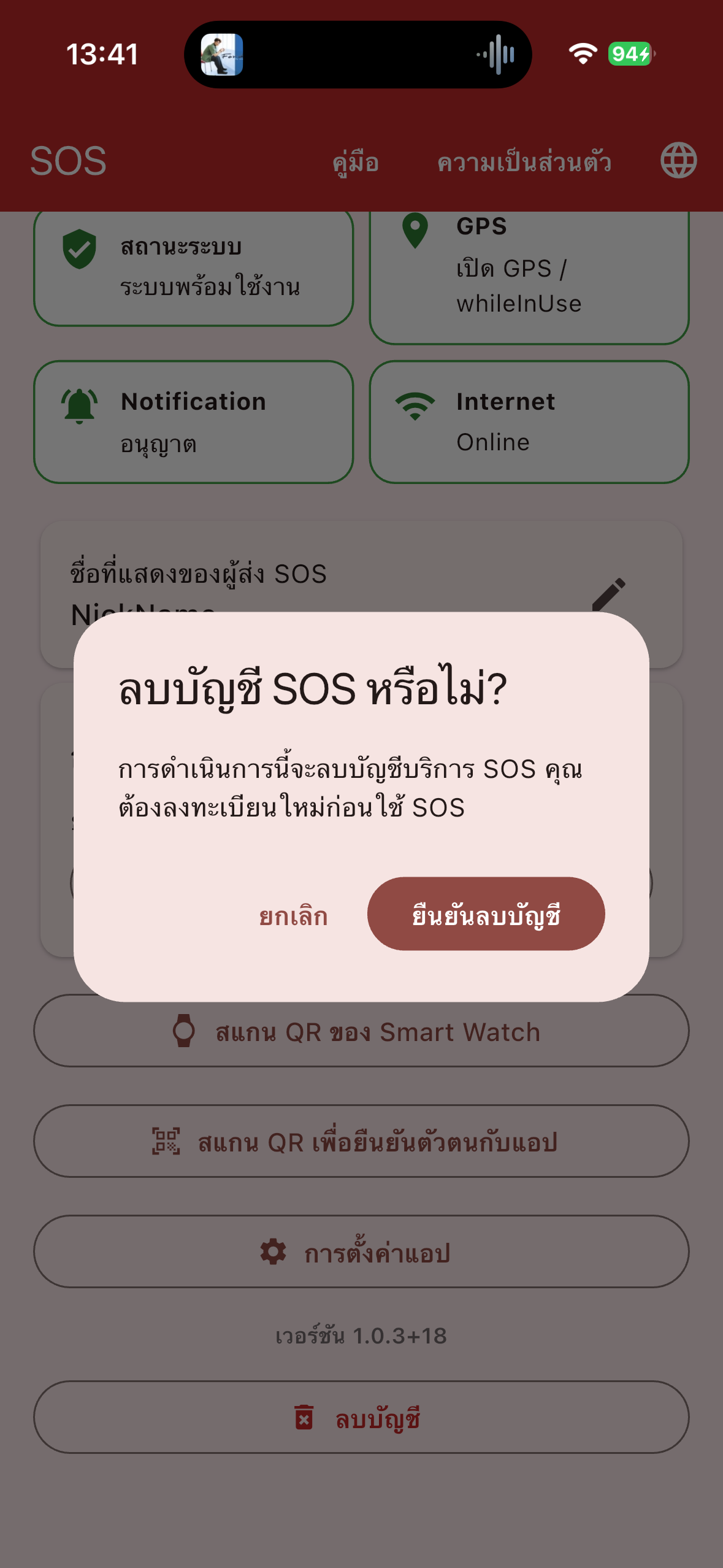
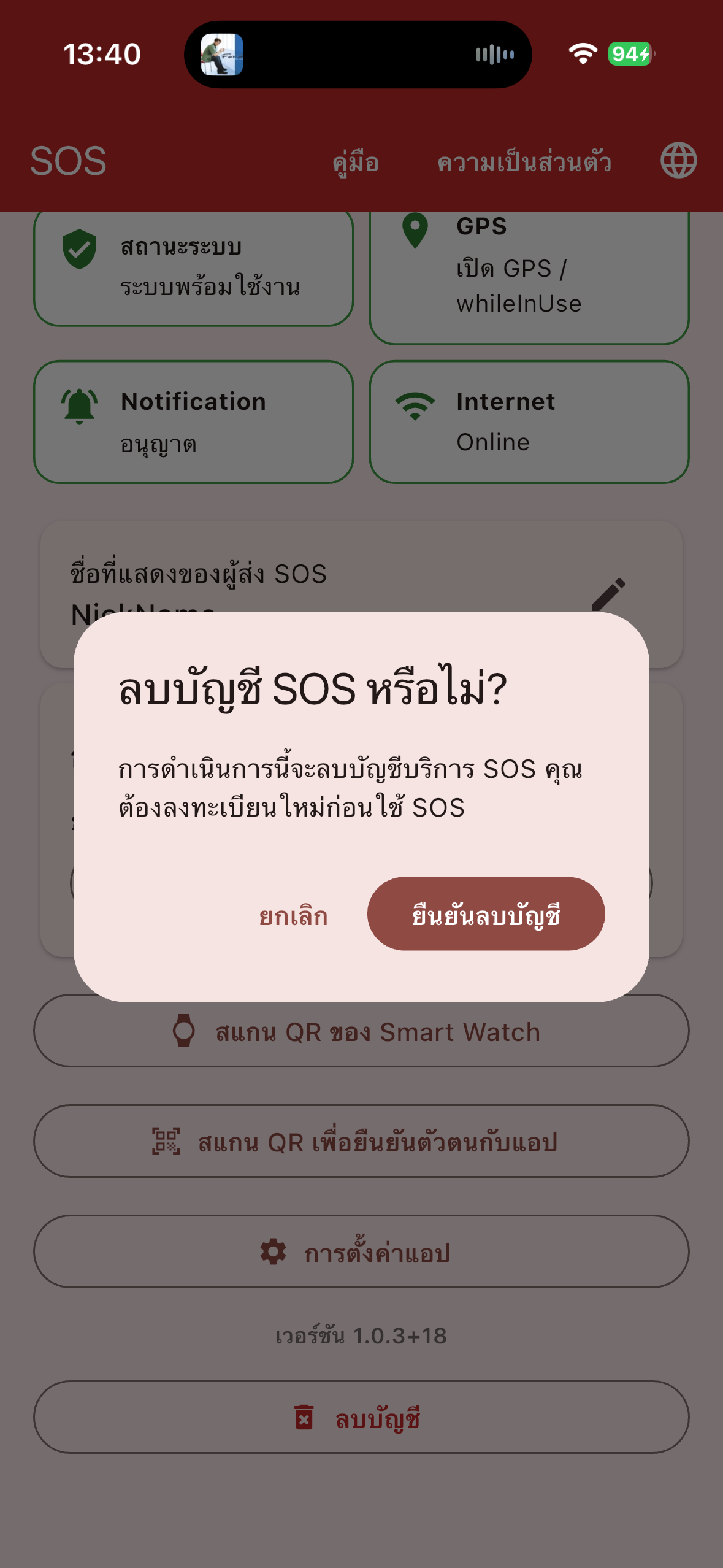
iPhone / คำเตือนแรกคำเตือนลบบัญชี SOS หรือไม่ พร้อมปุ่มยกเลิกและยืนยันลบบัญชี
อ่านคำเตือนก่อนยืนยัน และยกเลิกได้หากยังไม่ต้องการลบ
STEP 1

อ่านผลที่จะเกิดขึ้น

Actionหน้าต่าง “Delete SOS account?” หรือ “ลบบัญชี SOS หรือไม่?” แจ้งว่าจะลบบัญชีบริการ SOS และต้องลงทะเบียนใหม่ก่อนใช้ SOS
หมายเหตุ
ขั้นตอนนี้เป็นการลบบัญชีบริการ SOS ไม่ใช่การถอนการติดตั้งแอป คู่มือนี้ไม่รับรองว่าข้อมูลทุกประเภทถูกลบทั้งหมด
STEP 2

หากยังไม่ต้องการลบ ให้ยกเลิก

Actionกด “Cancel” หรือ “ยกเลิก” เพื่อออกจากหน้าต่างโดยไม่ดำเนินการลบ หากต้องการลบจริง ให้ทำขั้นตอนยืนยันใน Scene ถัดไป
ผลลัพธ์ของ Scene
เข้าใจว่าต้องลงทะเบียนใหม่ก่อนกลับมาใช้ SOS และเลือกยกเลิกได้
5

ยืนยันการลบ

ยืนยันสองหน้าต่าง แล้วพิมพ์คำยืนยันก่อนลบ

S-0003
iPhone / ยืนยันครั้งที่สองหน้าต่างยืนยันการลบบัญชี SOS ครั้งที่สอง
หน้าต่างที่สองแสดงคำเตือนเดิม ให้อ่านก่อนยืนยันต่อ
STEP 1

ยืนยันหน้าต่างแรกและหน้าต่างที่สอง

Actionอ่านคำเตือน แล้วกด “Confirm Delete Account” หรือ “ยืนยันลบบัญชี” จะมีหน้าต่างยืนยันอีกครั้ง อ่านแล้วกดปุ่มเดิมอีกครั้ง
หมายเหตุ
สามารถกด Cancel / ยกเลิก ในแต่ละหน้าต่างได้ หากไม่ต้องการดำเนินการต่อ
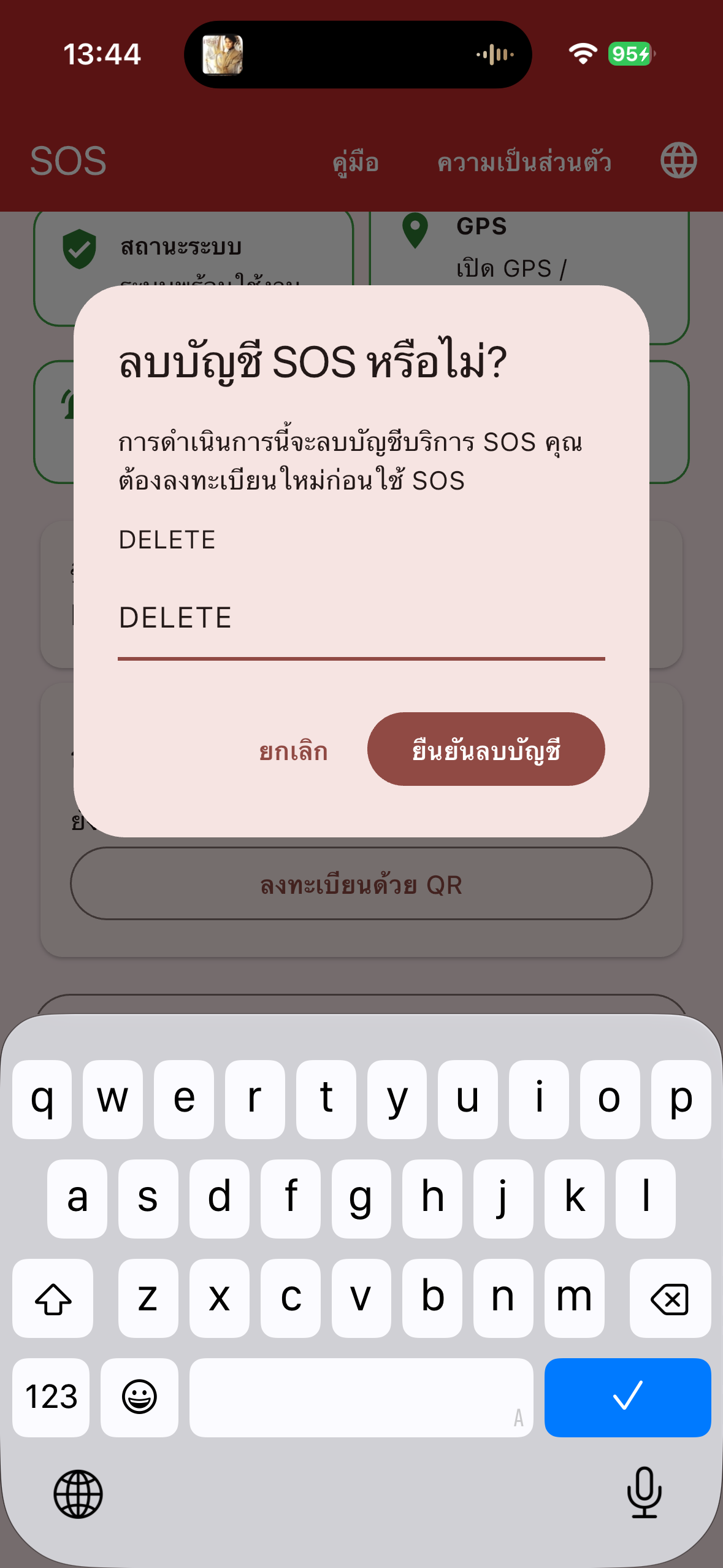
iPhone / คำยืนยัน DELETEช่องคำยืนยันพิมพ์ DELETE ครบแล้วก่อนกดยืนยันลบบัญชี
ตรวจคำว่า DELETE ให้ถูกต้องก่อนยืนยันขั้นสุดท้าย
STEP 2

พิมพ์ DELETE แล้วยืนยันครั้งสุดท้าย

Actionในหน้าต่างถัดมา พิมพ์ DELETE เป็นภาษาอังกฤษตัวพิมพ์ใหญ่ทั้งหมด โดยไม่มีช่องว่าง จากนั้นกด “Confirm Delete Account” หรือ “ยืนยันลบบัญชี”
หมายเหตุ
ปุ่มยืนยันขั้นสุดท้ายจะกดได้เมื่อพิมพ์ DELETE ถูกต้อง ไม่ต้องใส่รหัสผ่านหรือ PIN
STEP 3

รอผลการลบ

Actionเมื่อเห็น “Deleting SOS account” หรือ “กำลังลบบัญชี SOS” ให้รอจนแอปแสดงผล อย่ากดลบซ้ำระหว่างรอ
ผลลัพธ์ของ Scene
แอปดำเนินการลบและแสดงผลให้ตรวจสอบ
6

เมื่อการลบสำเร็จ

ถือว่าสำเร็จเมื่อแอปแสดงข้อความยืนยันการลบ

S-0004
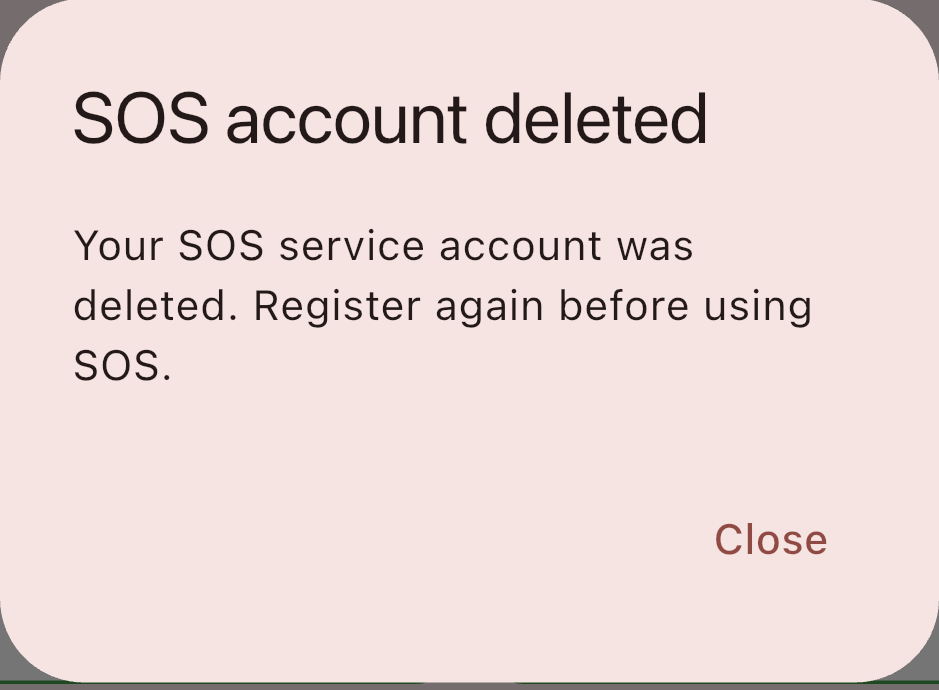
iOSSOS account deleted — บัญชี SOS ถูกลบเรียบร้อยแล้ว
SOS account deleted — บัญชี SOS ถูกลบเรียบร้อยแล้ว
STEP 1

ตรวจข้อความลบสำเร็จ

Actionเมื่อเห็น “SOS account deleted” หรือ “ลบบัญชี SOS แล้ว” หมายถึงบัญชีบริการ SOS ถูกลบเรียบร้อยแล้ว กด “Close” หรือ “ปิด” เพื่อกลับหน้าหลัก
หมายเหตุ
ข้อความนี้ยืนยันผลการลบบัญชีบริการ SOS แอปยังเปิดอยู่
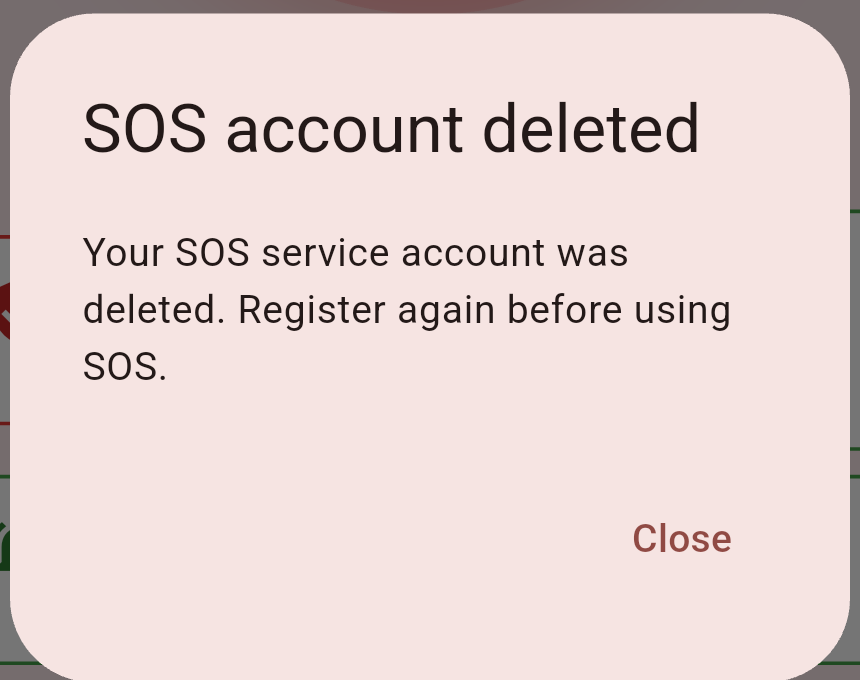
Androidผลการลบบัญชีบริการ SOS บน Android
ผลการลบบัญชีบริการ SOS บน Android
STEP 2

ข้อความสำเร็จบน Android

Actionบน Android ข้อความสำเร็จมีความหมายเดียวกัน กด Close / ปิด แล้วจึงเลือกว่าจะกลับมาใช้งานอีกครั้งหรือไม่
หมายเหตุ
หลังลบสำเร็จ หน้าหลักจะแสดงปุ่ม Register / ลงทะเบียน และยังไม่พร้อมใช้ SOS จนกว่าจะลงทะเบียนสำเร็จ
STEP 3

หากไม่สำเร็จ ให้แยกข้อความที่แสดง

Actionหากเห็น “Account could not be deleted” หรือ “ไม่สามารถลบบัญชีได้” ให้ตรวจอินเทอร์เน็ต แล้วลองผ่านขั้นตอนปกติอีกครั้ง
หมายเหตุ
หากเห็น “Deletion status not confirmed” หรือ “ยังยืนยันผลการลบบัญชีไม่ได้” อย่าส่งคำขอลบซ้ำ ให้รอและตรวจสถานะบัญชีก่อน หากเห็น “Checking SOS account status” หรือ “กำลังตรวจสอบสถานะบัญชี SOS” ให้รอผลก่อนดำเนินการต่อ หากผลยังไม่ชัดเจน อย่าสรุปว่าลบสำเร็จ
ผลลัพธ์ของ Scene
ทราบผลการลบ และไม่กดซ้ำเมื่อผลยังไม่ชัดเจน
2

ส่วนที่ 2 ลบบัญชีจากเว็บ

การสแกน QR ในแอปใช้ยืนยันตัวตนเท่านั้น การลบบัญชีต้องยืนยันขั้นสุดท้ายบนเว็บ

7

เปิด Privacy และเตรียม QR

S-0005
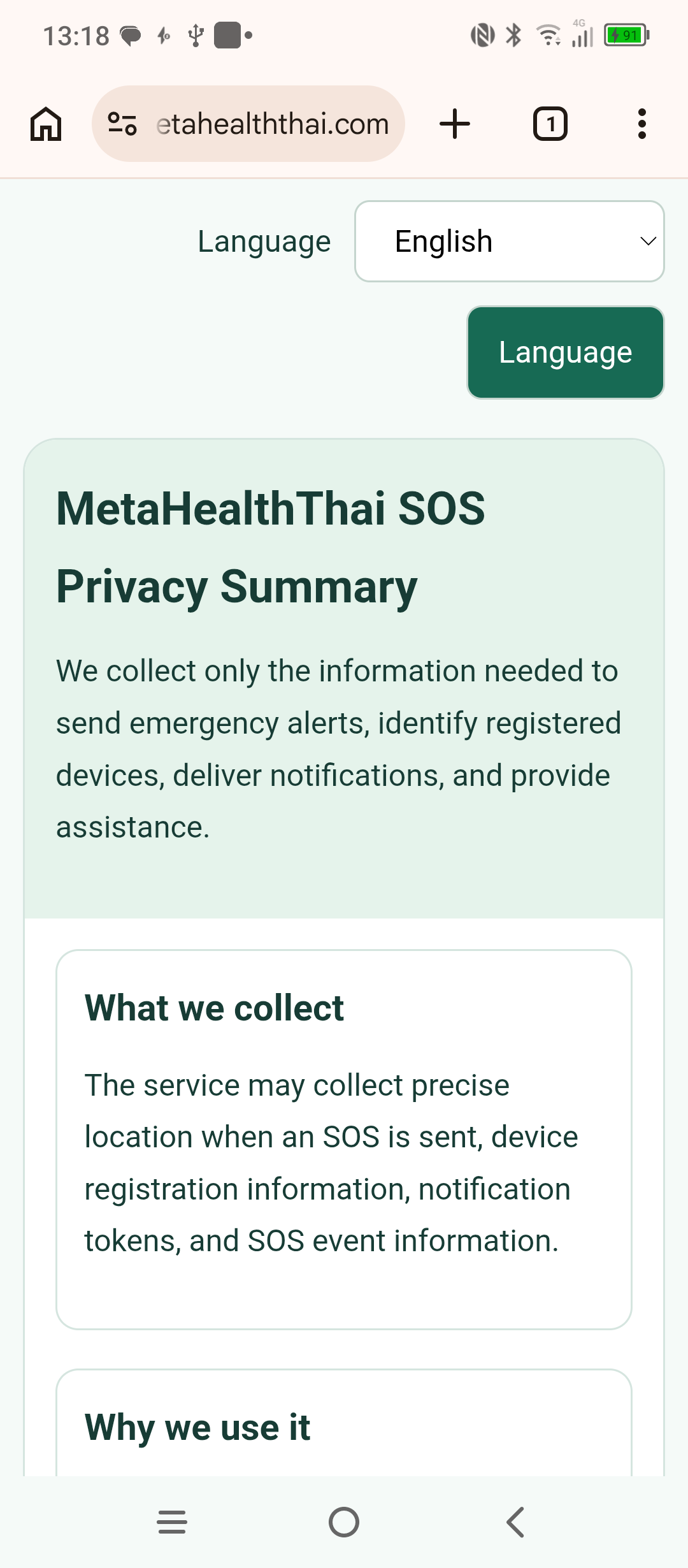
Android / เว็บPrivacy Summary พร้อมตัวเลือกภาษาอังกฤษบน TCL
หน้าเว็บเริ่มด้วยภาษาของแอป และเลือกภาษาอื่นได้
STEP 1

เปิด Privacy จากแอป

Actionบนหน้าหลัก MetaHealthThai SOS กด “Privacy” เพื่อเปิดหน้าสรุปความเป็นส่วนตัวบนเว็บ
หมายเหตุ
หน้าเว็บเริ่มต้นด้วยภาษาที่แอปกำลังใช้ และยังเลือกเปลี่ยนภาษาบนเว็บได้
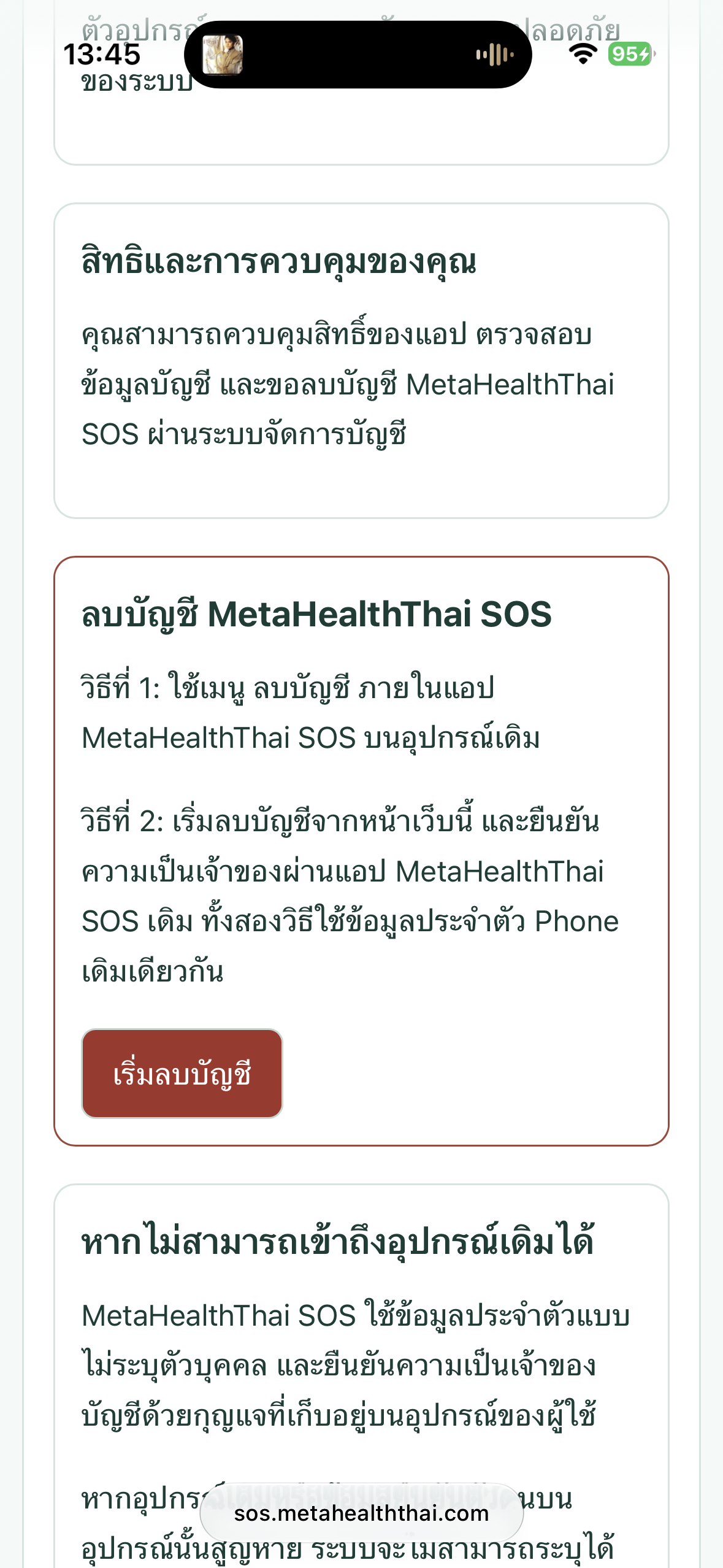
iPhone / เว็บภาษาไทยหน้าเว็บความเป็นส่วนตัวภาษาไทยมีปุ่มเริ่มลบบัญชี
กดเริ่มลบบัญชีเพื่อเปิดขั้นตอนบนเว็บ
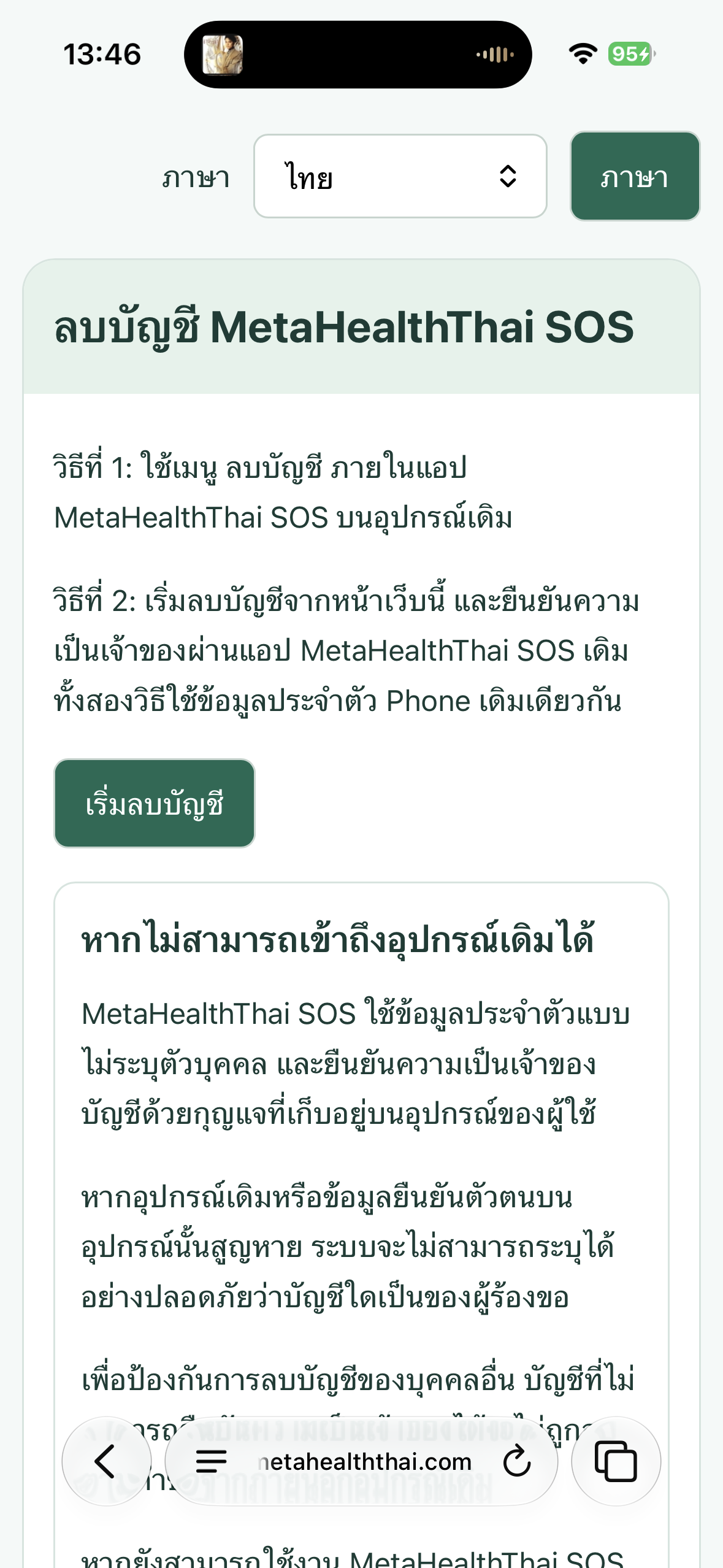
iPhone / หน้าเริ่มคำขอหน้าเว็บลบบัญชีภาษาไทยก่อนสร้างคำขอ พร้อมปุ่มเริ่มลบบัญชี
หน้าเริ่มคำขอ: อ่านคำอธิบายแล้วกดเริ่มลบบัญชี
STEP 2

เปิด Delete Account

Actionเลื่อนหน้า Privacy Summary ไปที่หัวข้อ “Delete MetaHealthThai SOS Account” อ่านคำอธิบาย แล้วกด “เริ่มลบบัญชี” หรือ “Start account deletion” เมื่อหน้า “Delete MetaHealthThai SOS Account” เปิดขึ้น ให้อ่านคำอธิบายและกด “เริ่มลบบัญชี” หรือ “Start account deletion” บนหน้านี้อีกครั้งเพื่อสร้างคำขอ แล้วรอ QR สำหรับยืนยันตัวตน
หมายเหตุ
ให้แสดง QR บนอีกหน้าจอที่โทรศัพท์สแกนได้ เช่น คอมพิวเตอร์ ยังไม่ถือว่าลบบัญชีแล้ว
8

สแกน QR และอนุมัติการยืนยันตัวตน

S-0006
iPhone / เมนูยืนยันตัวตนเมนูสแกน QR เพื่อยืนยันตัวตนกับแอป อยู่ใต้เมนู Smart Watch
เลือกสแกน QR เพื่อยืนยันตัวตนกับแอป
STEP 1

เปิดตัวสแกนให้ถูกเมนู

Actionกลับเข้าแอป กด “สแกน QR เพื่อยืนยันตัวตนกับแอป” หรือ “Scan QR to identify with an application” ซึ่งอยู่ใต้ “สแกน QR ของ Smart Watch” แล้วสแกน QR ที่หน้าเว็บแสดง
หมายเหตุ
เมนูนี้ใช้ยืนยันตัวตนกับแอปที่รองรับ ไม่ใช่ตัวสแกนสำหรับลงทะเบียน Smart Watch
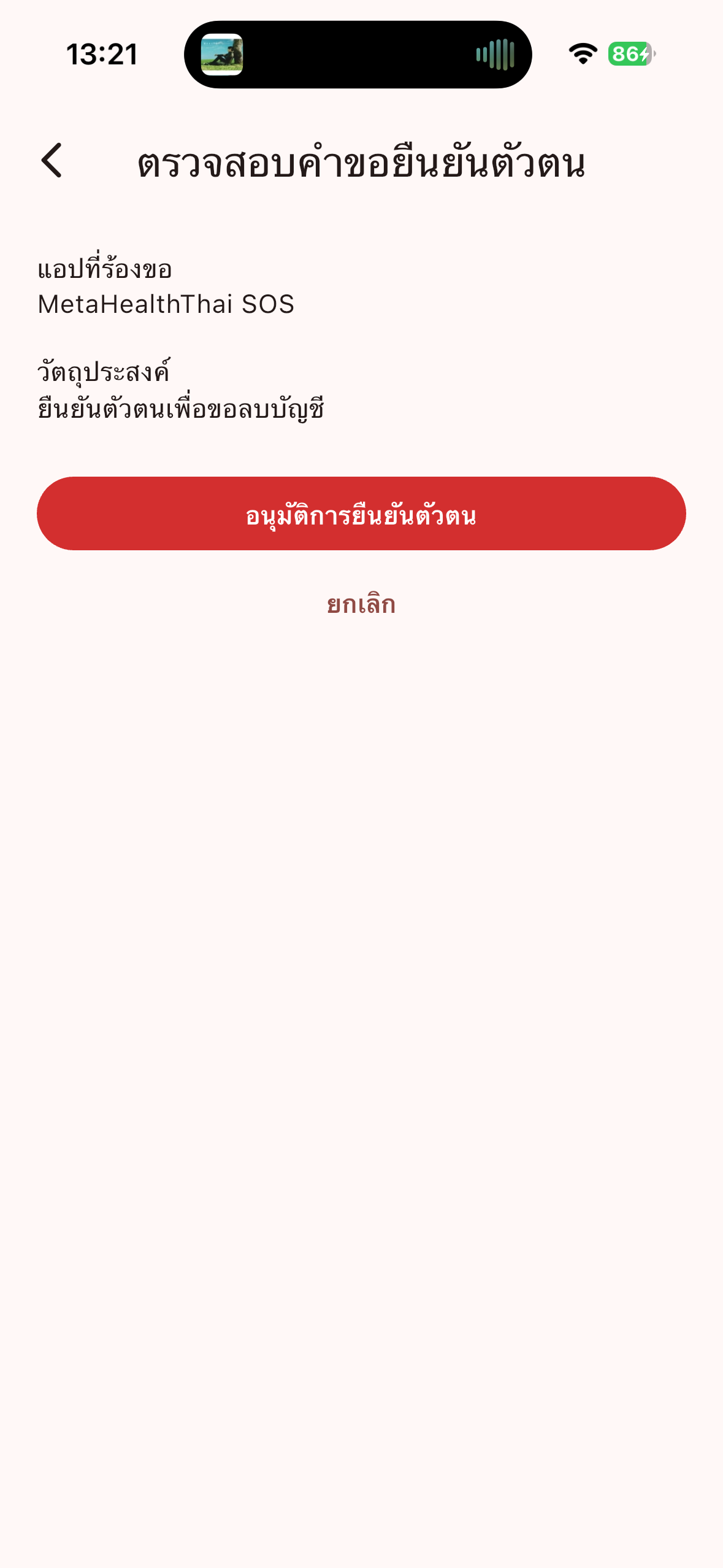
iPhone / ตรวจสอบคำขอหน้าตรวจสอบคำขอยืนยันตัวตนก่อนอนุมัติบน iPhone
อนุมัติการยืนยันตัวตน ยังไม่ใช่การลบบัญชี
STEP 2

ตรวจสอบก่อนอนุมัติ

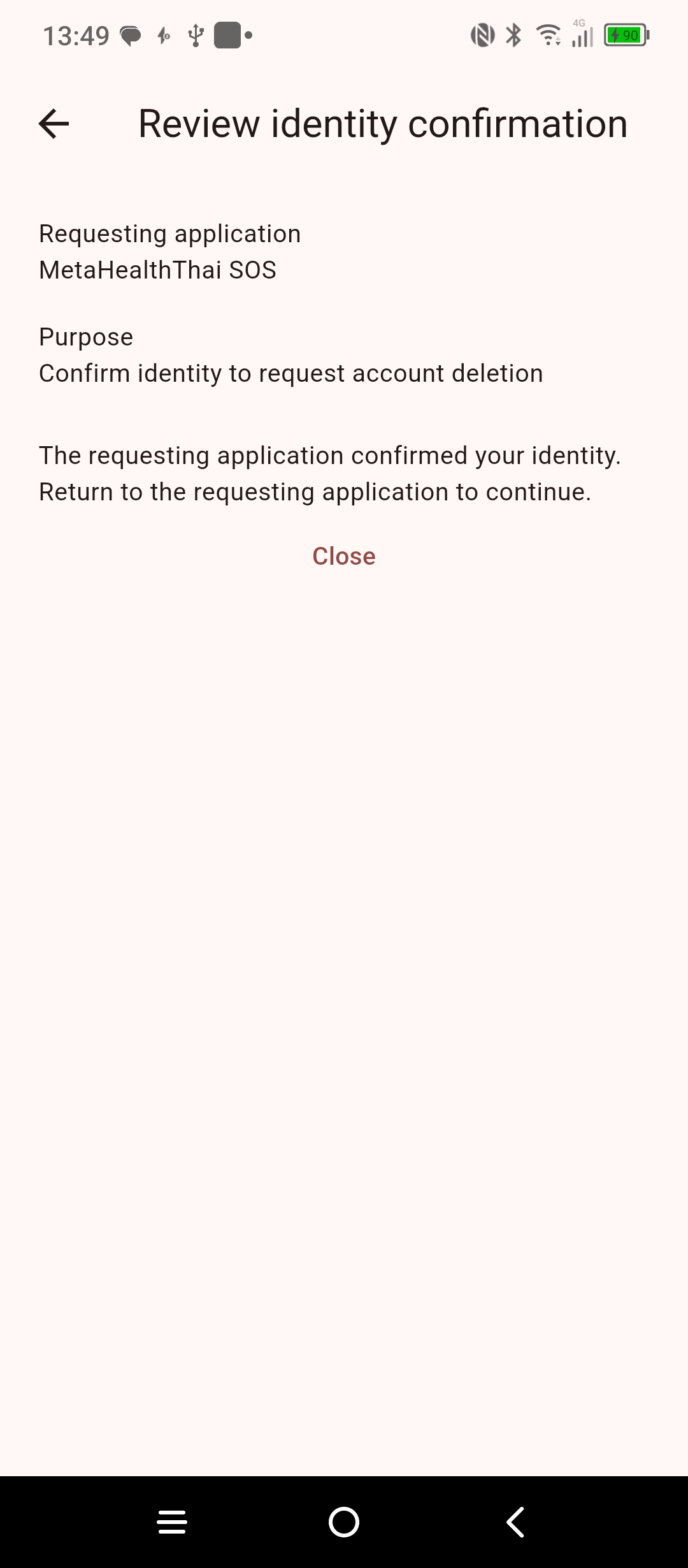
Actionในหน้า “ตรวจสอบคำขอยืนยันตัวตน” ตรวจชื่อระบบ MetaHealthThai SOS และวัตถุประสงค์ “ยืนยันตัวตนเพื่อขอลบบัญชี” หากตรงกับรายการที่คุณเริ่ม ให้กด “อนุมัติการยืนยันตัวตน” หนึ่งครั้ง
หมายเหตุ
หากไม่ใช่คำขอที่คุณเริ่ม ให้ยกเลิก
Android / ยืนยันตัวตนแล้วผลยืนยันตัวตนสำเร็จบน TCL พร้อมปุ่ม Close
ยืนยันตัวตนสำเร็จ ยังไม่ใช่ผลลบบัญชี
STEP 3

รอผลแล้วกลับไปเว็บ

Actionรอจนแอปแสดง “แอปที่ร้องขอยืนยันตัวตนของคุณแล้ว” จากนั้นกลับไปหน้าเว็บคำขอเดิม
หมายเหตุ
ข้อความสำเร็จในแอปหมายถึงยืนยันตัวตนแล้วเท่านั้น ยังไม่ได้ยืนยันว่าลบบัญชีสำเร็จ
9

ยืนยันการลบและตรวจผลบนเว็บ

S-0007
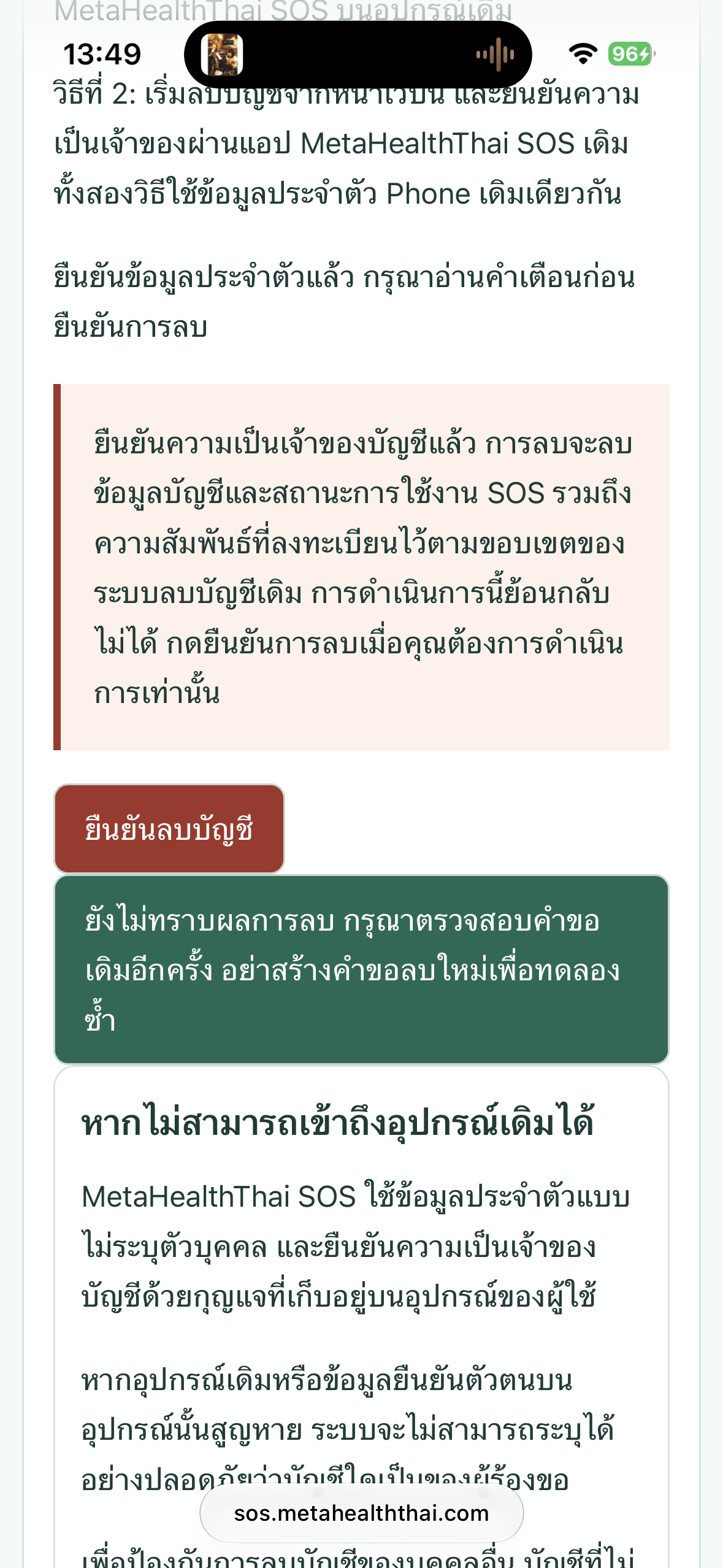
iPhone / คำเตือนก่อนลบบนเว็บเว็บภาษาไทยแสดงคำเตือนและปุ่มยืนยันลบบัญชี
อ่านคำเตือนก่อนกดปุ่มยืนยันลบบัญชี
STEP 1

อ่านคำเตือนขั้นสุดท้าย

Actionเมื่อเว็บแสดง “Identity confirmed” และคำเตือนการลบ ให้อ่านผลที่จะเกิดขึ้น หากต้องการลบจริง กดปุ่มแดง “ยืนยันลบบัญชี” หรือ “Confirm Delete Account” เพียงครั้งเดียว
หมายเหตุ
ปุ่มนี้ดำเนินการลบบัญชี SOS จริง หากยังไม่ต้องการลบ อย่ากดปุ่มนี้
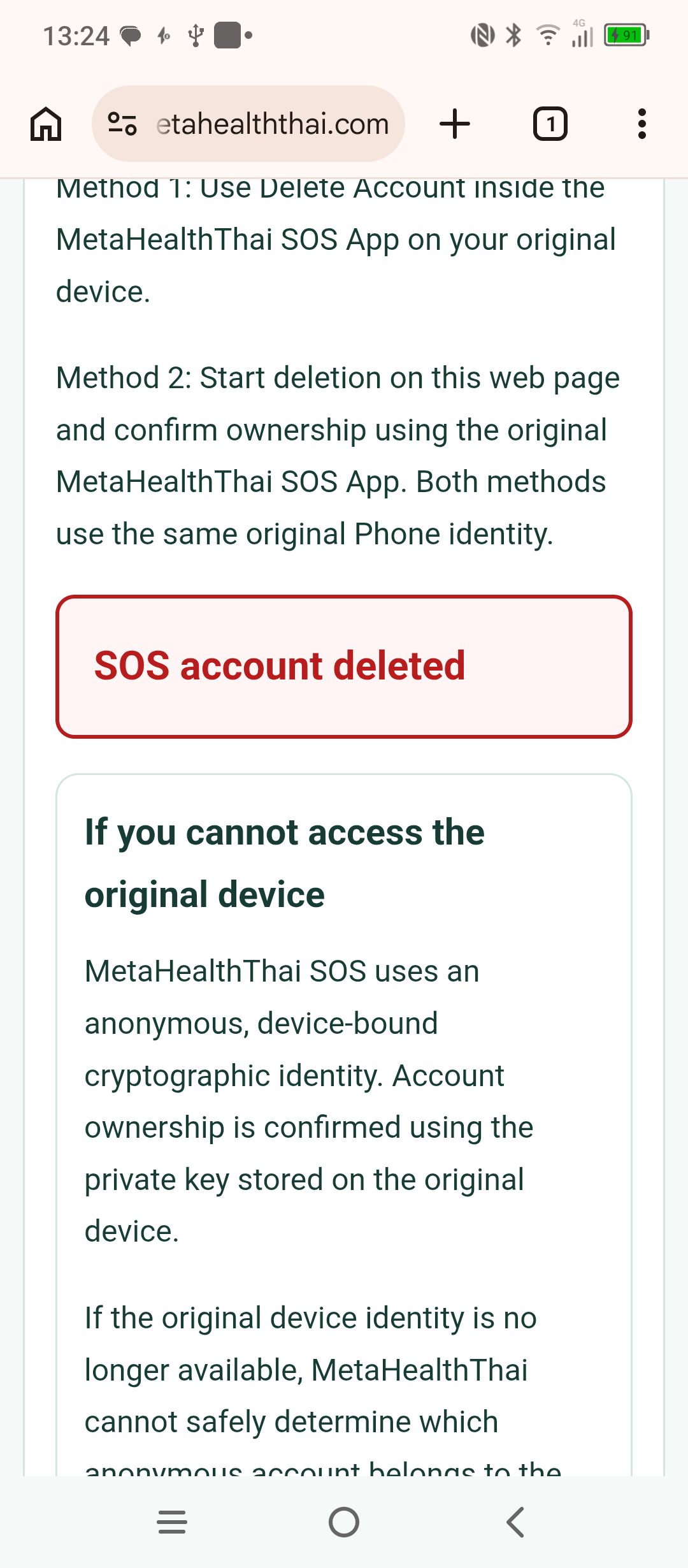
Android / เว็บ — ลบสำเร็จเว็บแสดง SOS account deleted หลังยืนยันลบบัญชี
ข้อความนี้ยืนยันว่าบัญชี SOS ถูกลบแล้ว
STEP 2

รอข้อความลบสำเร็จ

Actionรอจนเว็บแสดง “SOS account deleted” (ลบบัญชี SOS เรียบร้อยแล้ว) จึงถือว่าการลบบัญชี SOS เสร็จสมบูรณ์
หมายเหตุ
หากยังแสดงว่ากำลังดำเนินการหรือรอสถานะ อย่ากด Confirm Delete Account ซ้ำ และอย่าสรุปว่าลบสำเร็จ
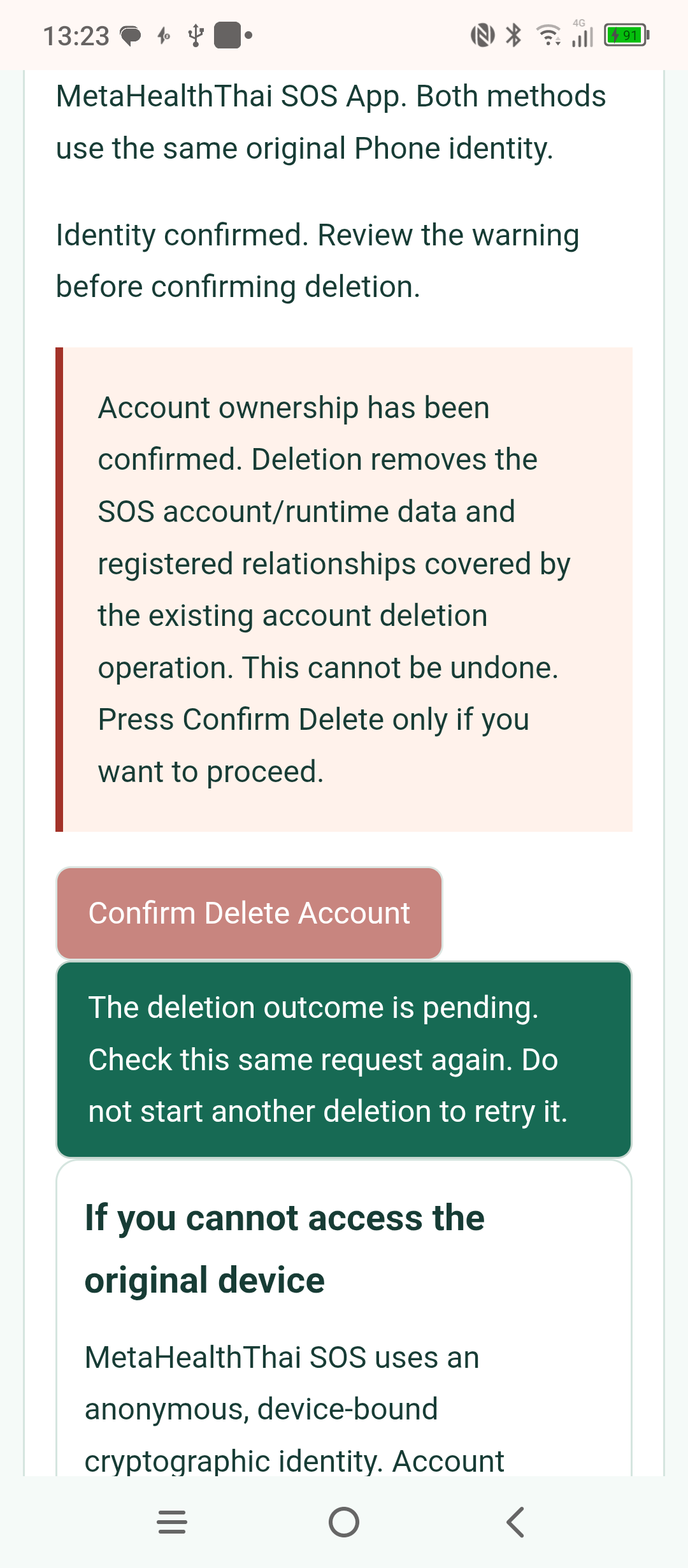
Android / เว็บ — ผลยังไม่ยืนยันเว็บแสดงว่าผลการลบยังรอการยืนยัน ไม่ใช่ข้อความลบสำเร็จ
ผลยังไม่ยืนยัน: ตรวจคำขอเดิมและอย่ากดลบซ้ำ
STEP 3

หากผลยังไม่ชัดเจน

Actionหากเห็น “The deletion outcome is pending” หมายถึงผลยังไม่ยืนยัน ทำตามคำแนะนำบนหน้าเว็บ หากมีปุ่มตรวจคำขอเดิม ให้ใช้คำขอเดิมเพื่อตรวจผล ไม่สร้างคำขอลบใหม่ซ้ำระหว่างรอ
หมายเหตุ
หากเว็บแจ้งว่าลบไม่สำเร็จ ให้อ่านข้อความและทำตามคำแนะนำที่เว็บแสดง
10

กลับมาใช้งานอีกครั้ง

เริ่มใช้งานอีกครั้งผ่านปุ่มลงทะเบียนของแอป

S-0008
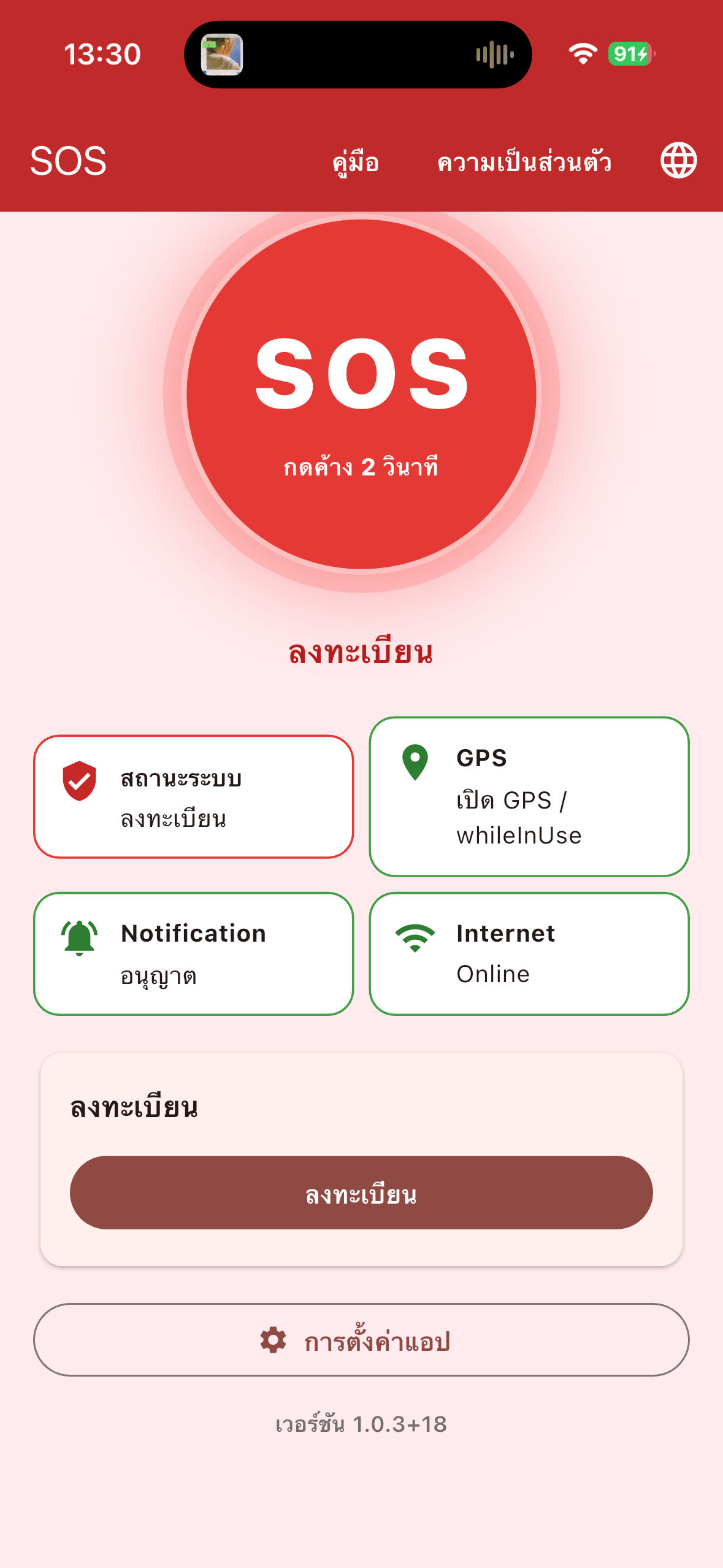
iPhone / หลังลบบัญชี SOSหน้าหลัก iPhone แสดงสถานะและปุ่มลงทะเบียนหลังลบบัญชี SOS
เมื่อแอปตรวจสถานะแล้ว หน้าหลักแสดงปุ่มลงทะเบียน
STEP 1

กดลงทะเบียนเมื่อพร้อมใช้งานอีกครั้ง

Actionหลังลบจากแอป ให้ปิดข้อความผลลัพธ์ หลังลบจากเว็บ ให้กลับเข้าแอปและกด “Close” หรือ “ปิด” ของหน้ายืนยันตัวตน แอปจะตรวจสถานะอีกครั้ง ให้รอจนการโหลดจบ หากแสดง “Register” หรือ “ลงทะเบียน” และต้องการกลับมาใช้ SOS ให้กดปุ่มนี้แล้วรอระบบเตรียมการใช้งาน
หมายเหตุ
ไม่จำเป็นต้องถอนการติดตั้งแอป หลังลบ บัญชี SOS เดิมจะไม่ใช้งานต่อ เมื่อเริ่มใช้ใหม่ ระบบอาจเตรียมบัญชี SOS ใหม่ให้เครื่องนี้ สำหรับการลบผ่านเว็บ การยืนยันตัวตนของเครื่องยังใช้ต่อได้ตามขั้นตอนของระบบ ไม่ใช่การนำบัญชี SOS เดิมกลับมา
STEP 2

หากยังไม่พบปุ่มลงทะเบียน

Actionหากเว็บแจ้งว่าลบสำเร็จ แต่หลังปิดหน้ายืนยันตัวตนแล้วหน้าหลักยังไม่เปลี่ยน ให้ปิดและเปิดแอปใหม่ แล้วรอให้แอปตรวจสถานะอีกครั้ง ไม่ต้องรอให้ครบ 5 นาที
หมายเหตุ
ปุ่มที่ยังไม่เปลี่ยนอาจเป็นข้อมูลเดิมที่ยังโหลดไม่เสร็จ ไม่ใช่หลักฐานว่าลบไม่สำเร็จ อย่าลบซ้ำผ่านเว็บหรือแอป หากเปิดใหม่แล้วยังไม่พบปุ่มลงทะเบียน ให้ติดต่อผู้ดูแลพร้อมข้อความผลที่เว็บแสดง
STEP 3

ตรวจความพร้อมและผู้รับ SOS

Actionตรวจสถานะ System ready / ระบบพร้อมใช้งาน ตาม S001 จากนั้นตรวจสอบหรือเพิ่มผู้รับ SOS ตาม S002 ก่อนใช้งานจริง
หมายเหตุ
System ready หมายถึงแอปพร้อมทำงาน ไม่ได้ยืนยันว่าตั้งค่าผู้รับ SOS ครบแล้ว
ผลลัพธ์ของ Scene
ลงทะเบียนสำเร็จและตรวจสอบผู้รับ SOS ก่อนใช้งานอีกครั้ง